
※この記事は期間限定で、無料公開中です※
佐藤です。
前回の第一章と合わせてご覧ください。
【超初心者向け】Obsidianの使い方:たった30日で日常が資産に変わる!Obsidian×AI完全マスターロードマップ(1)
→ 記事はこちらから
【超初心者向け】Obsidianの使い方:たった30日で日常が資産に変わる!Obsidian×AI完全マスターロードマップ(2) 第2章:”日常を知的資産化する”仕組みの全体像
→ 記事はこちらから
この第2章の記事は、システムの核を担うものになるため有料会員向けとなります。
わずか1日42円で閲覧できます。完全に破格すぎる内容だと自信を持って言えます。
ぜひ、この機会にアップデートをご検討ください。
【事前準備編】所要時間:10分
さあ、いよいよ実践編です。
第3章では、Obsidianを実際に導入し、使えるようにします。
まず、事前準備として、以下を確認してください。
3-1. 必要なものリスト(コピペしてチェック)
以下の4つが揃っているか、確認してください。
- パソコン(MacまたはWindows)
- インターネット接続
- 30分の作業時間
- メモを取りたいという気持ち
これだけです。
特別な知識も、高価なツールも、必要ありません。
【Phase 1:基礎インストール編】所要時間:20分
3-2. Obsidianをダウンロード&インストールする
それでは、まず、Obsidianをあなたのパソコンにインストールします。
以下の手順に従って、進めてください。
ステップ1:Obsidianの公式サイトにアクセス
まず、以下のURLにアクセスしてください。
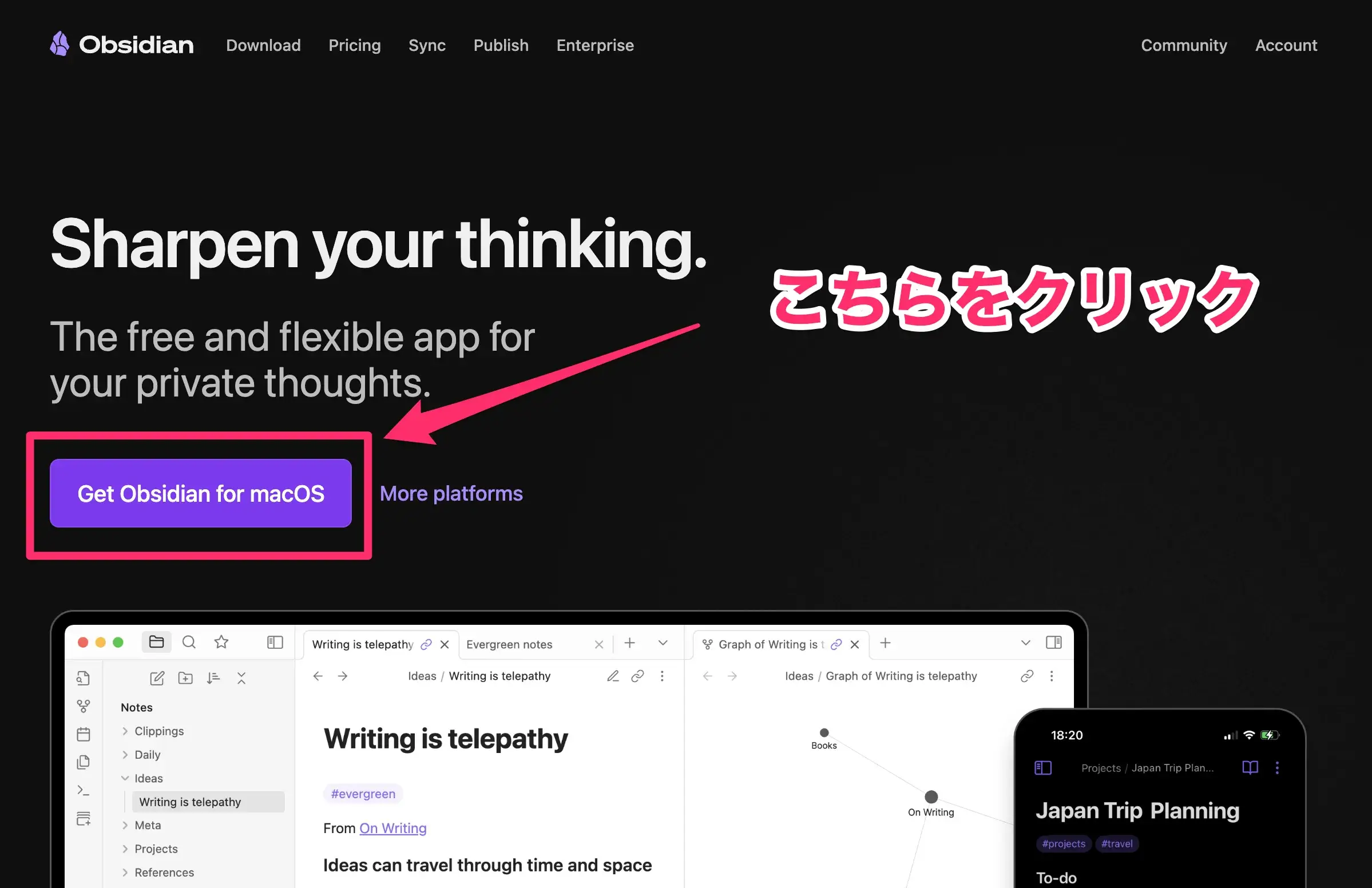
ステップ2:「Get Obsidian」ボタンをクリック
サイトにアクセスすると、目立つところに、
「Get Obsidian for macOS」(Macの場合)
「Get Obsidian for Windows」(Windowsの場合)
というボタンがあります。
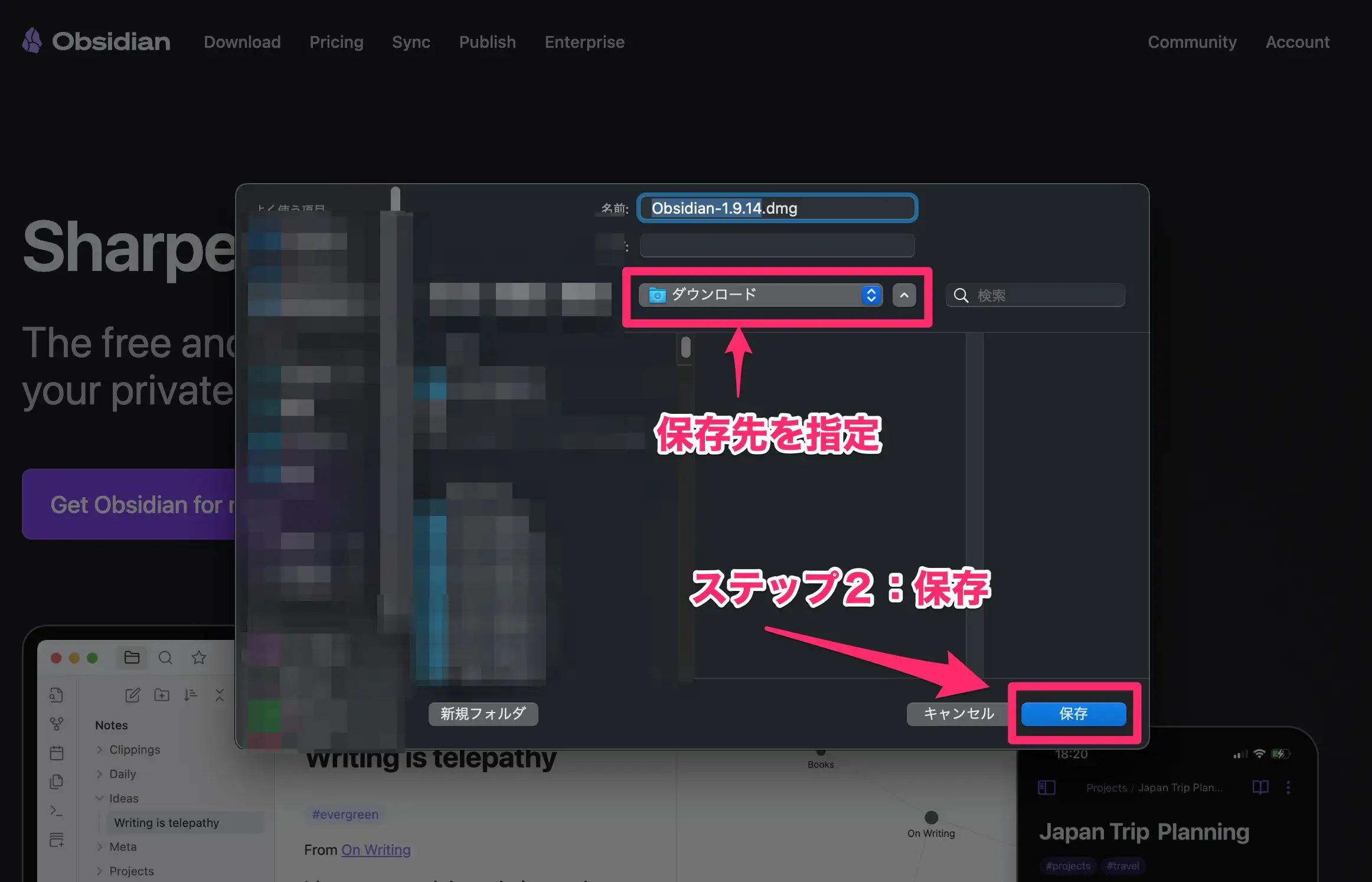
それをクリックしてください。
すると、ダウンロードが始まります。
ステップ3:ダウンロードしたファイルを開く
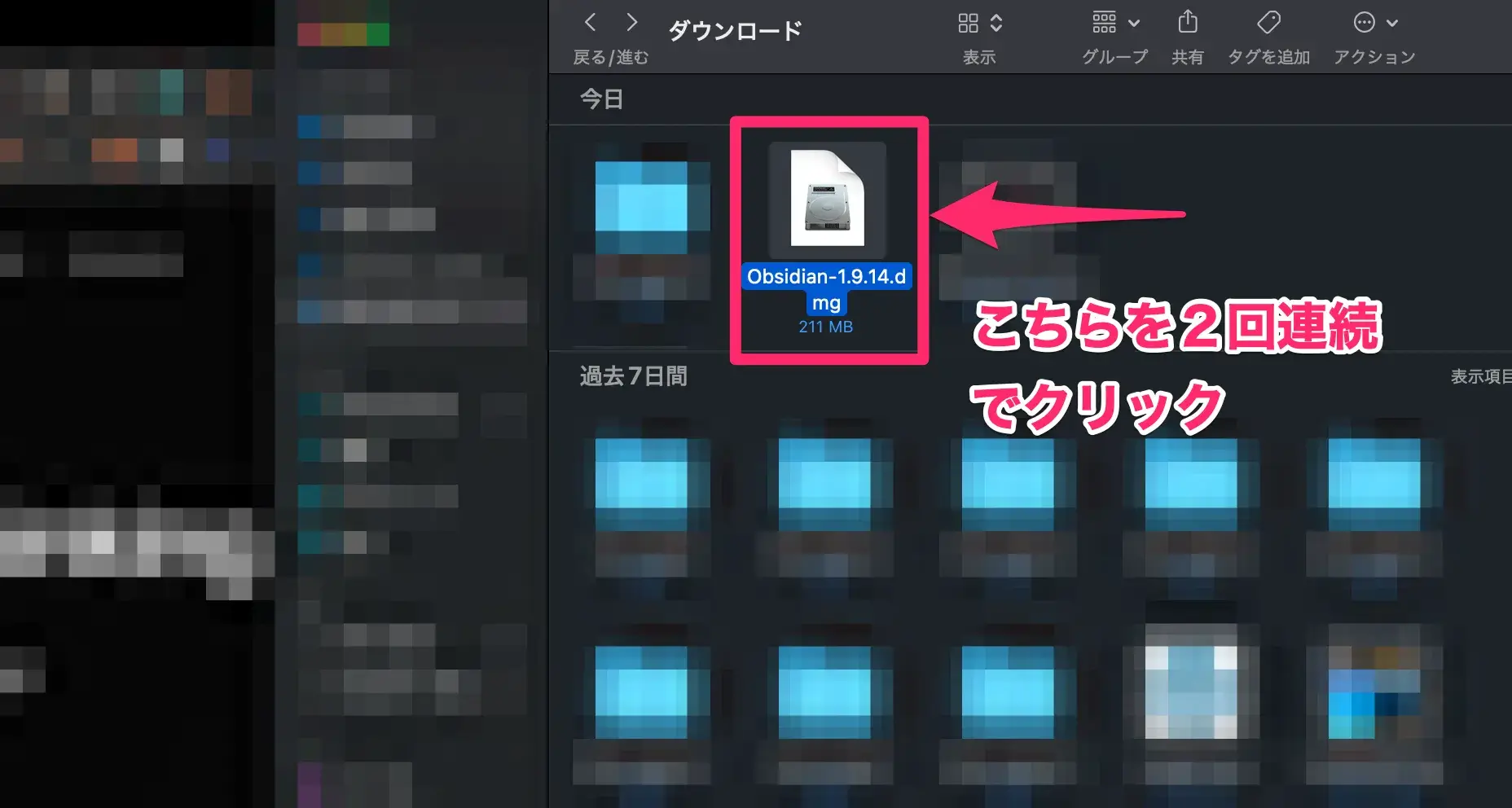
ダウンロードが完了したら、ファイルを開いてください。
- Macの場合:
.dmgファイルをダブルクリック - Windowsの場合:
.exeファイルをダブルクリック
ステップ4:インストール
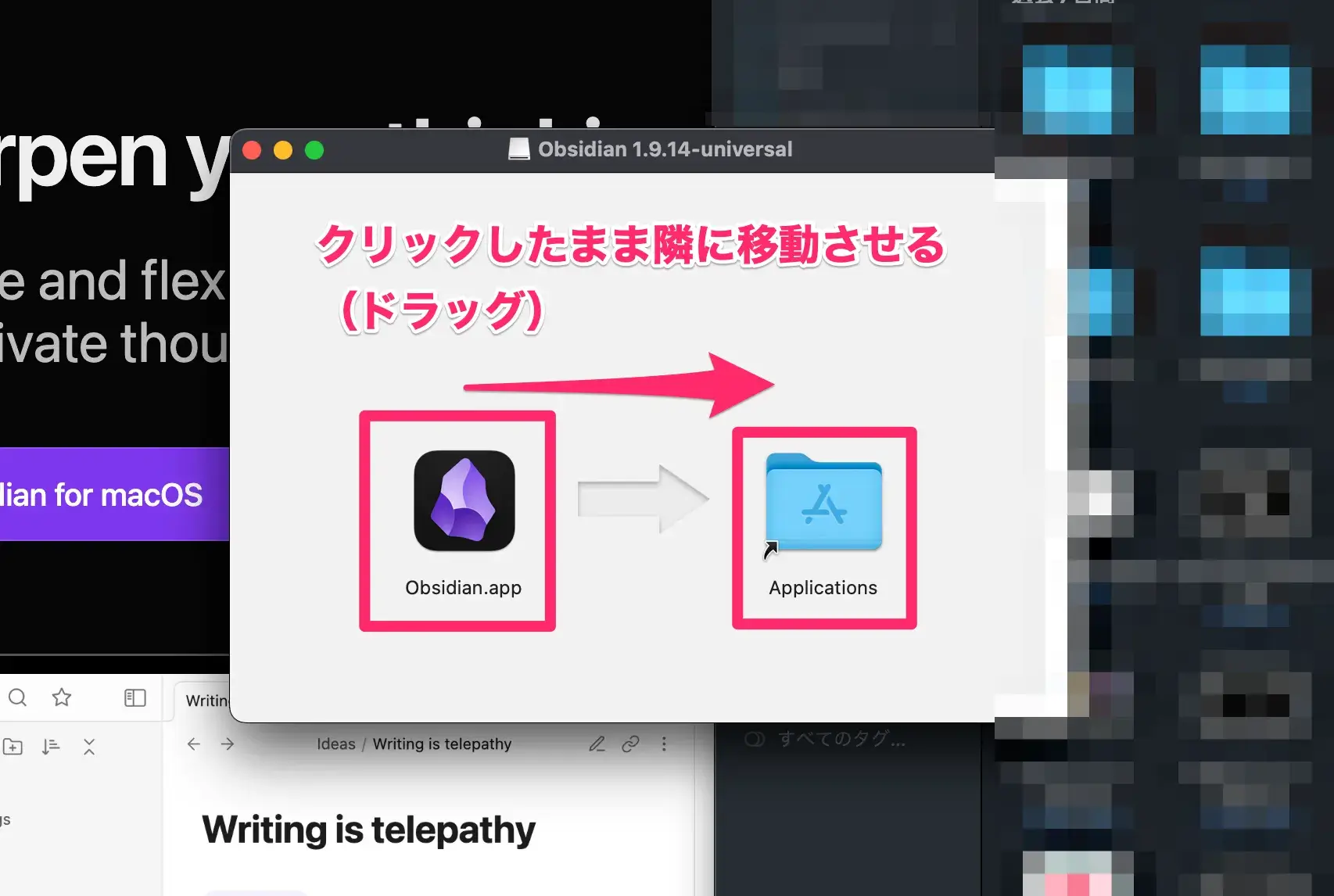
画面の指示に従って、インストールします。
- Macの場合: Obsidianのアイコンを「Applications」フォルダにドラッグ&ドロップ
- Windowsの場合: 「インストール」ボタンをクリック
ステップ5:Obsidianを起動!
インストールが完了したら、Obsidianを起動してください。
- Macの場合: 「Applications」フォルダから「Obsidian」を探してダブルクリック
- Windowsの場合: スタートメニューから「Obsidian」を探してクリック
すると、Obsidianが起動します!
よくある失敗と対策
失敗①:「どこにインストールされたか分からない」
対策:
- Macなら「アプリケーション」フォルダを確認
- Windowsなら「プログラム」フォルダ、または、スタートメニューで「Obsidian」と検索
失敗②:「起動できない」
対策:
- セキュリティの設定で、「信頼されていない開発元」として、ブロックされている可能性があります。
- Macの場合:「システム環境設定」→「セキュリティとプライバシー」→「許可」をクリック
Obsidianを日本語化にする手順
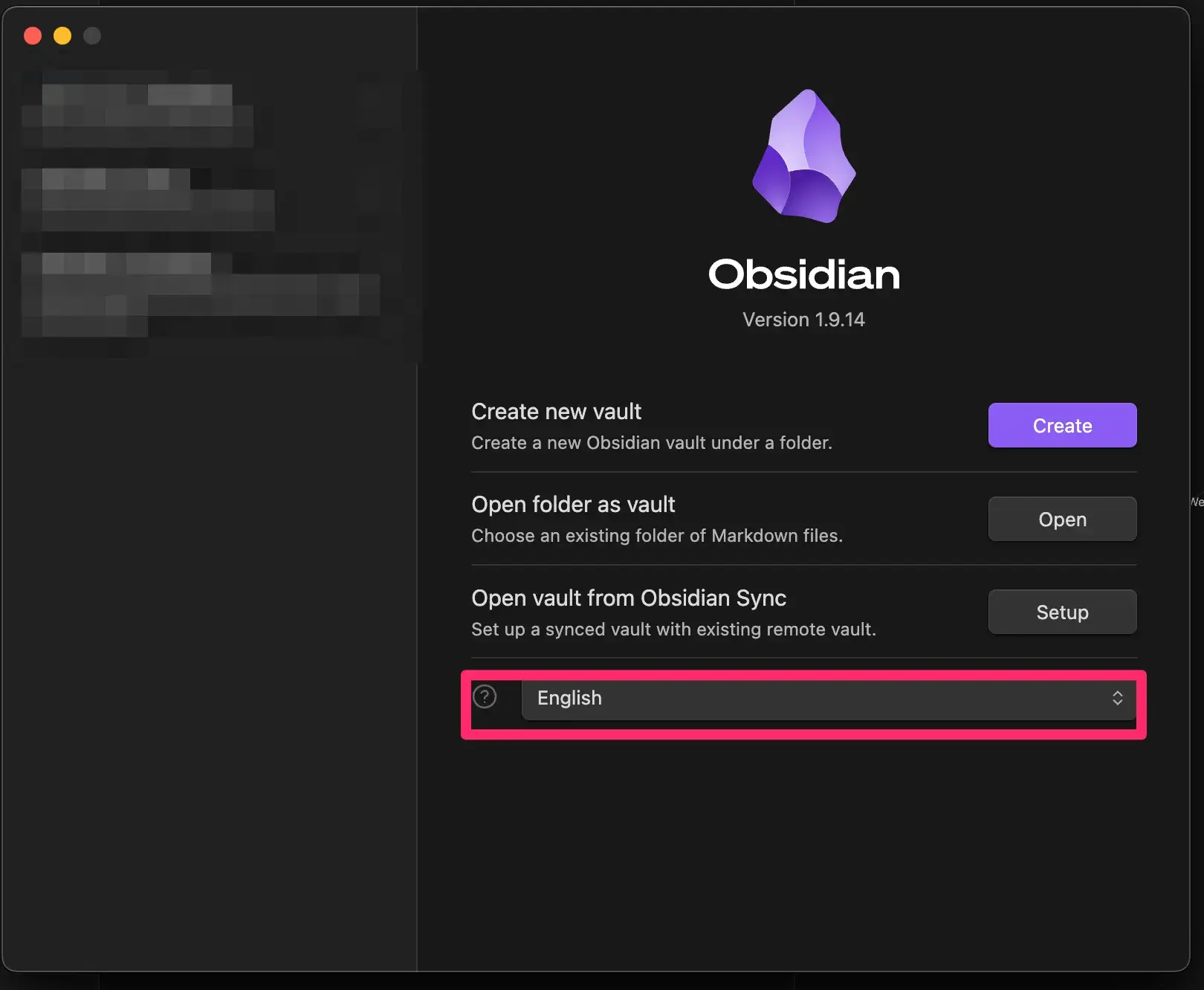
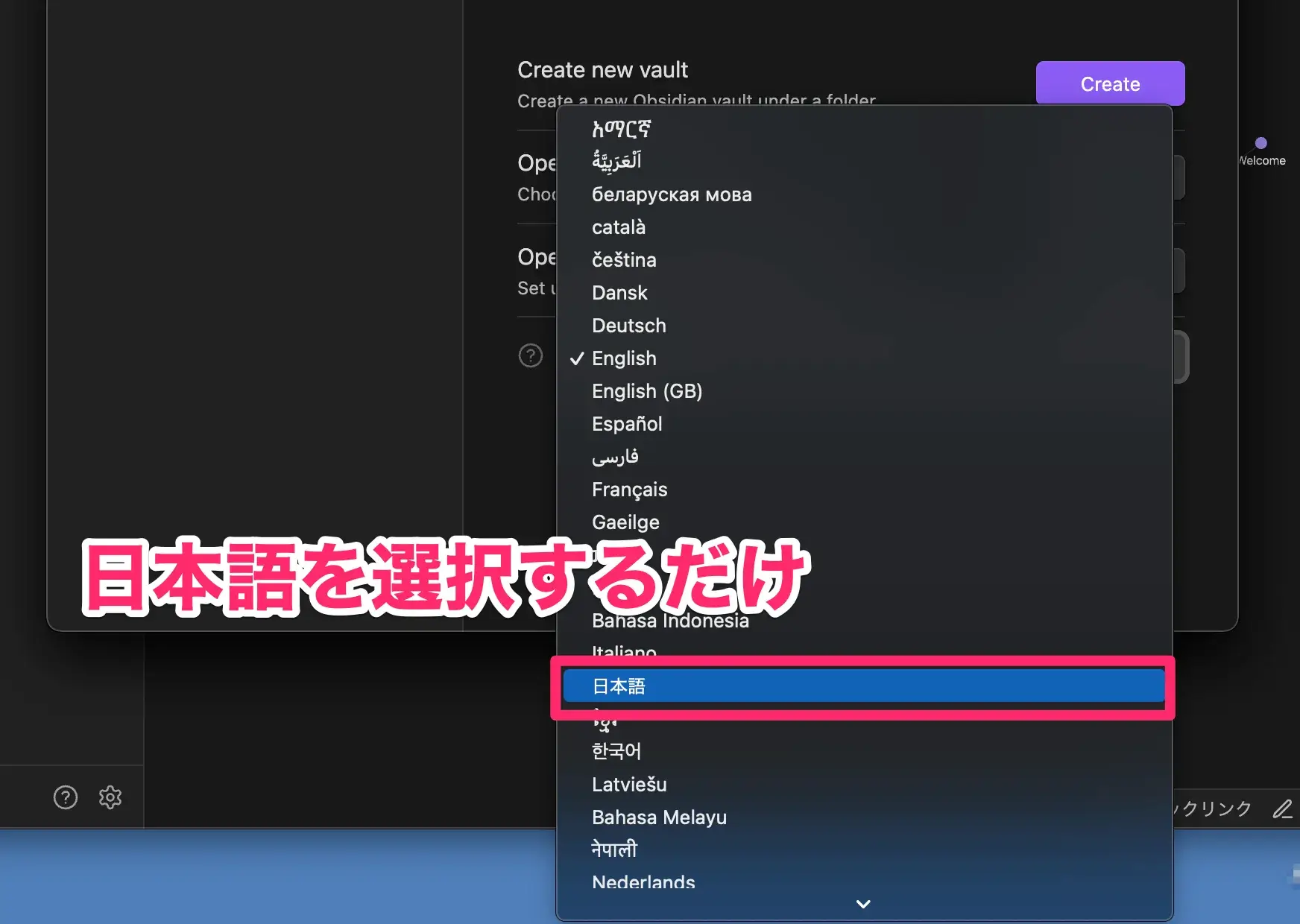
「Obsidian」が自動的に起動します。すると一番下に[言語選択]がでてきます。
一番下から[日本語]を選ぶと、下記画像のようにObsidianが日本語化されます。
3-3. 最初のVault(保管庫)を作る
Obsidianを起動すると、最初に、こんな画面が表示されます。
「Vaultを作成するか、開くか?」
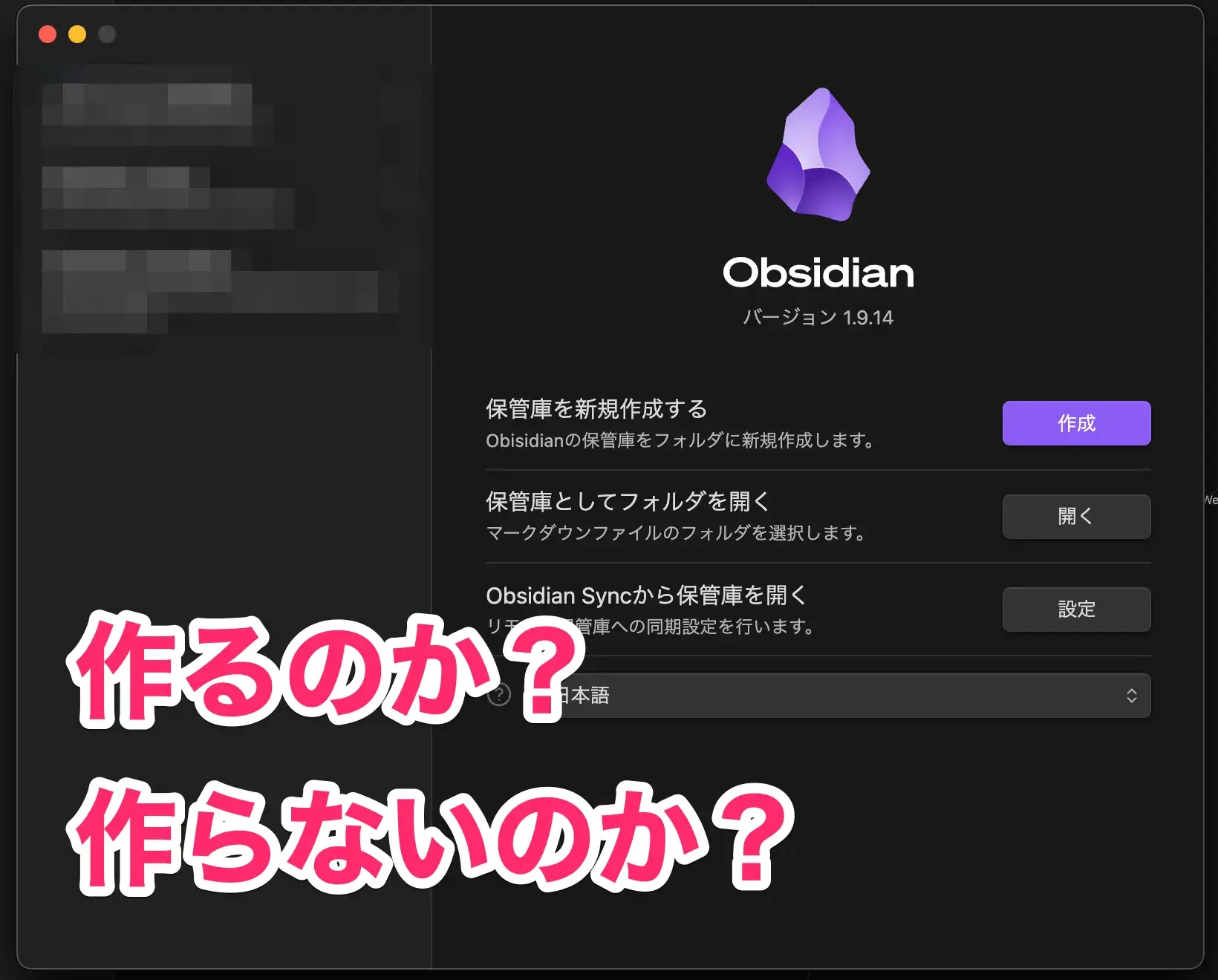
このように俺か?俺以外か?みたいな ローランドさん的なノリで圧をかけてきます。
Vaultとは?
Vaultとは、Obsidianで使うノートや設定、画像などを、全部まとめて入れておくための「特別な親フォルダ」のことです。
イメージとしては、あなたのObsidianに関する全データが入る「専用の書斎」みたいなもの。
このVaultの中に、これからあなたが作るノートファイル(.mdファイル)や、貼り付けた画像ファイルなどが保存されていきます。
Vaultの作り方
それでは、最初のVaultを作りましょう。
以下の手順に従ってください。
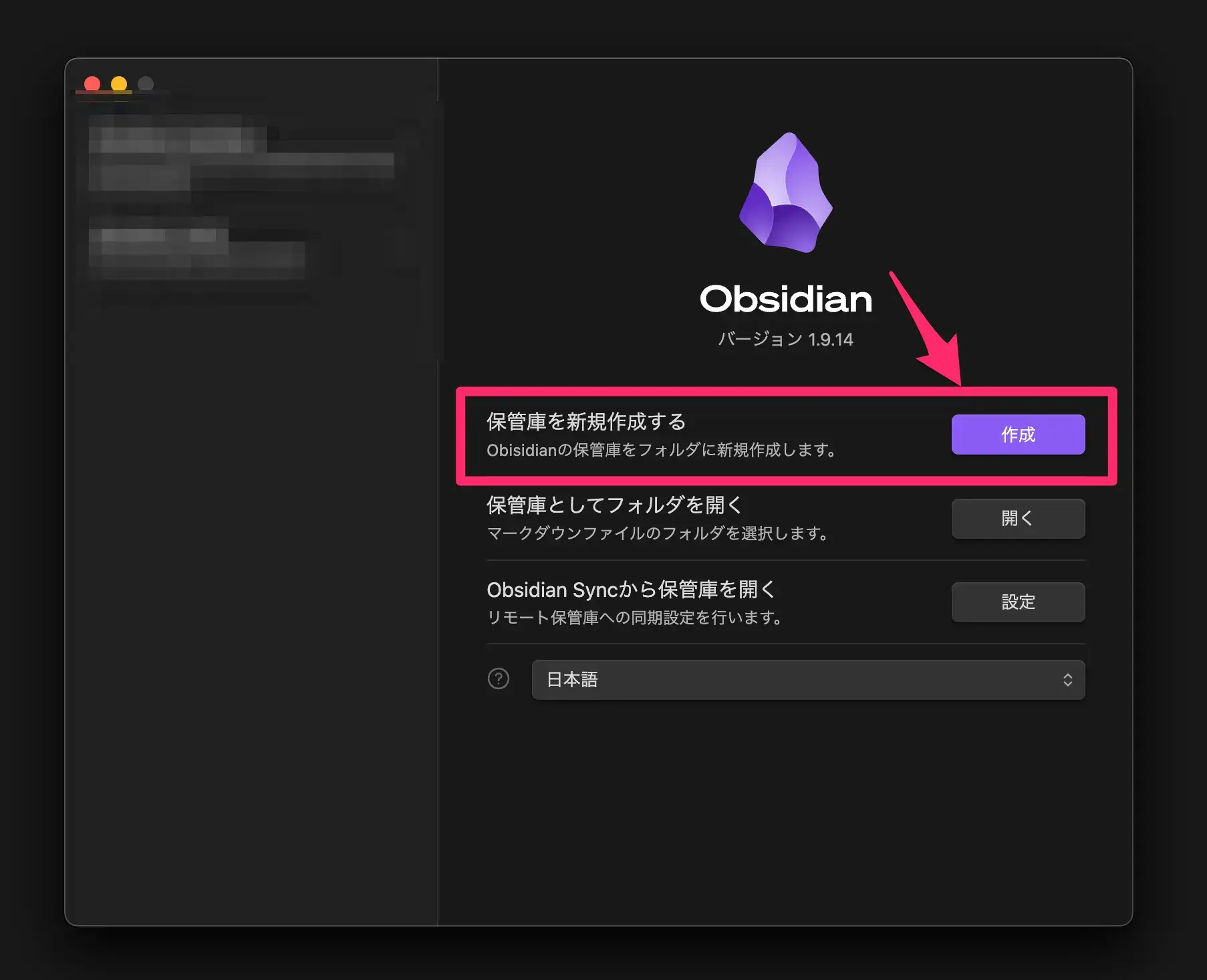
ステップ1:「Create new vault」を選択
起動画面で、「Create new vault(保管庫を新規作成する)」を選びます。
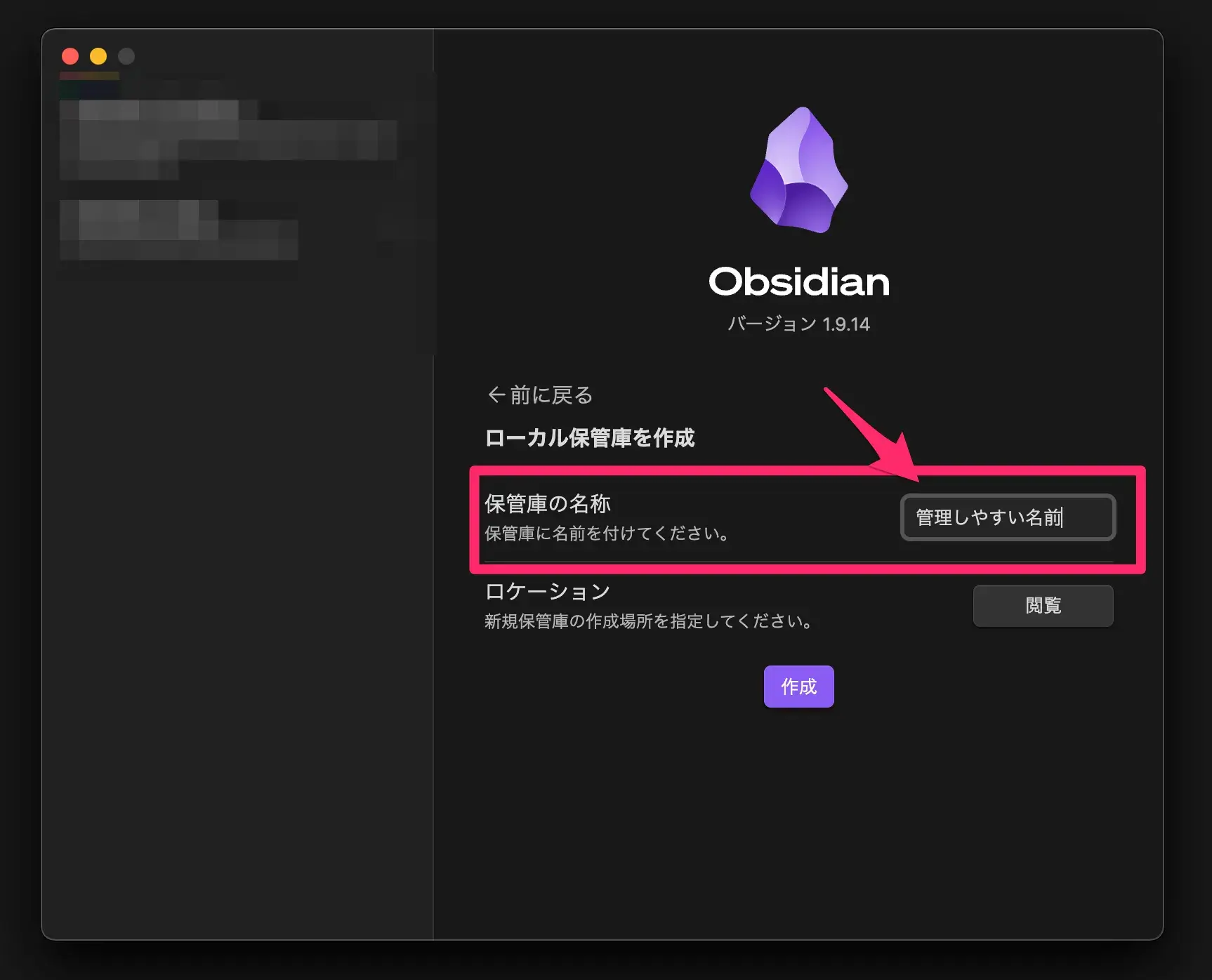
ステップ2:Vaultに名前を付ける
次に、「保管庫(Vault)の名称」を入力します。
例えば、
- 「私の知的資産」
- 「MyObsidian」
- 「わたしのノート」
など、分かりやすい名前を付けてください。
日本語でもOKです。
ステップ3:保存場所を選択
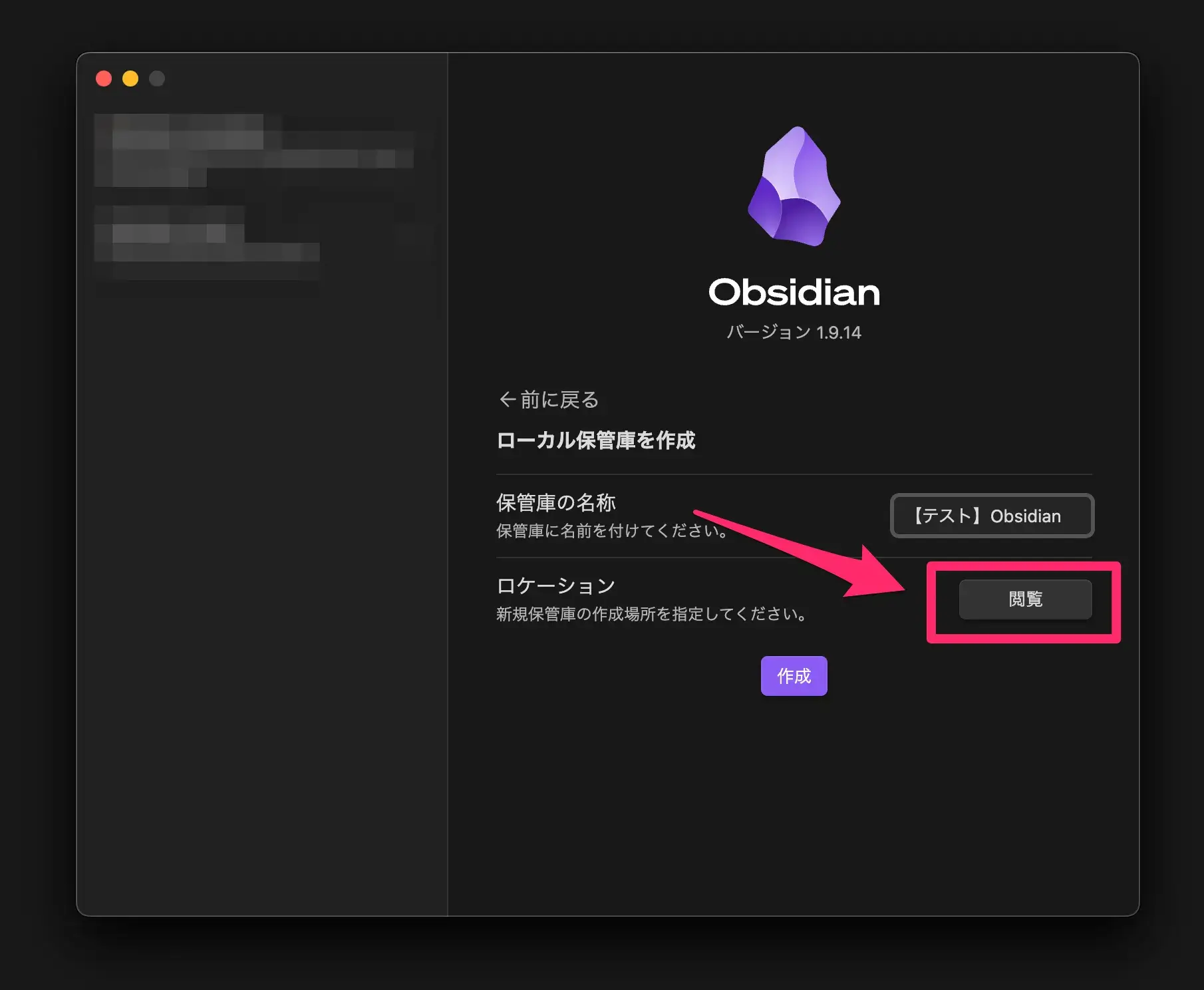
次に、「Location(場所)」で、このVault(特別な親フォルダ)をパソコンのどこに作るかを選びます。
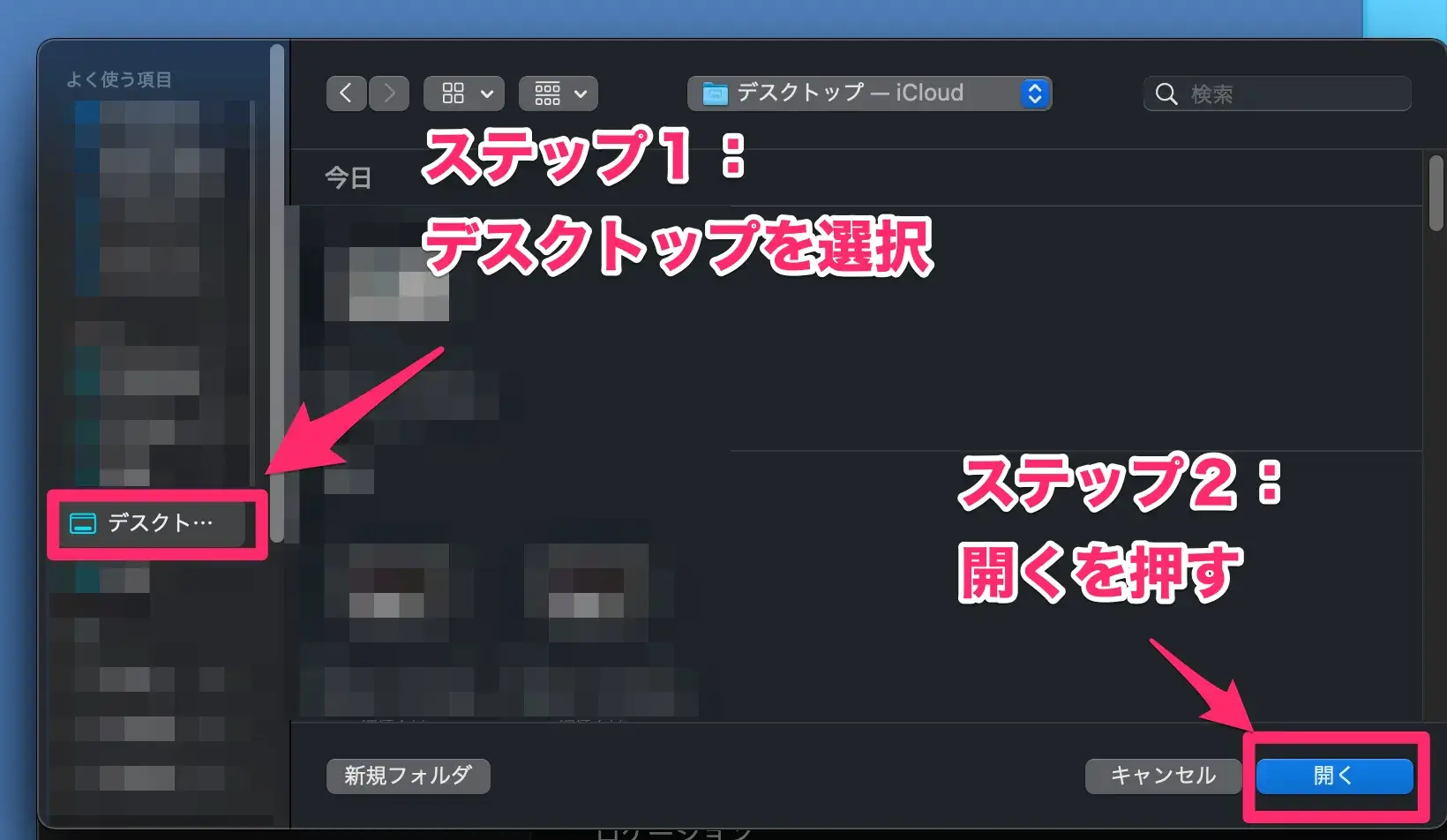
「Browse(参照)」ボタンを押して、分かりやすい場所を選びましょう。
おすすめは、「デスクトップ」です。
後で、別の場所に移動させることもできるので、 最初は、分かりやすい「デスクトップ」に作るのがおすすめです。
ステップ4:「Create」ボタンを押す
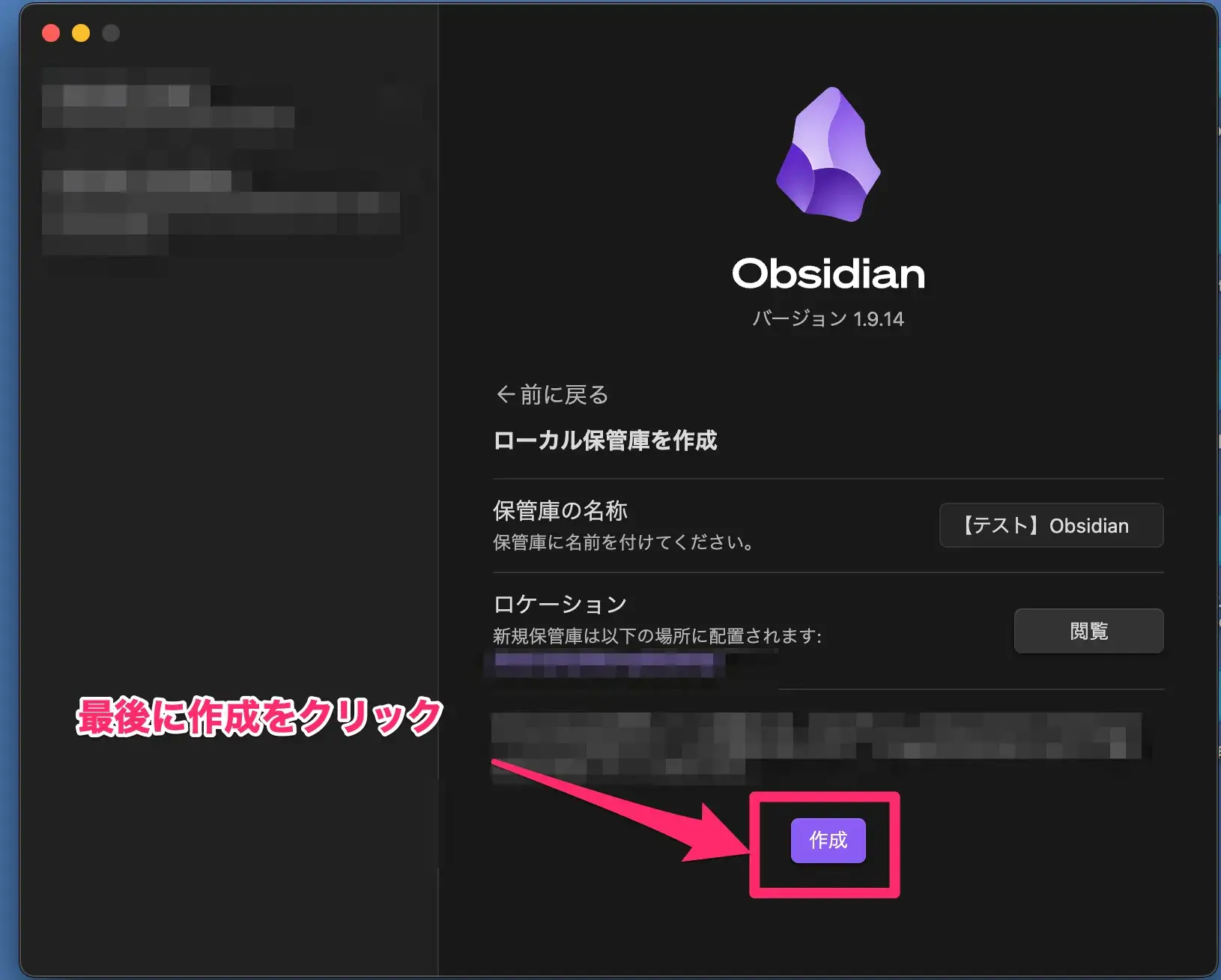
名前と保存場所を決めたら、「Create(作成)」ボタンを押します。
すると、Vaultが作成されます!
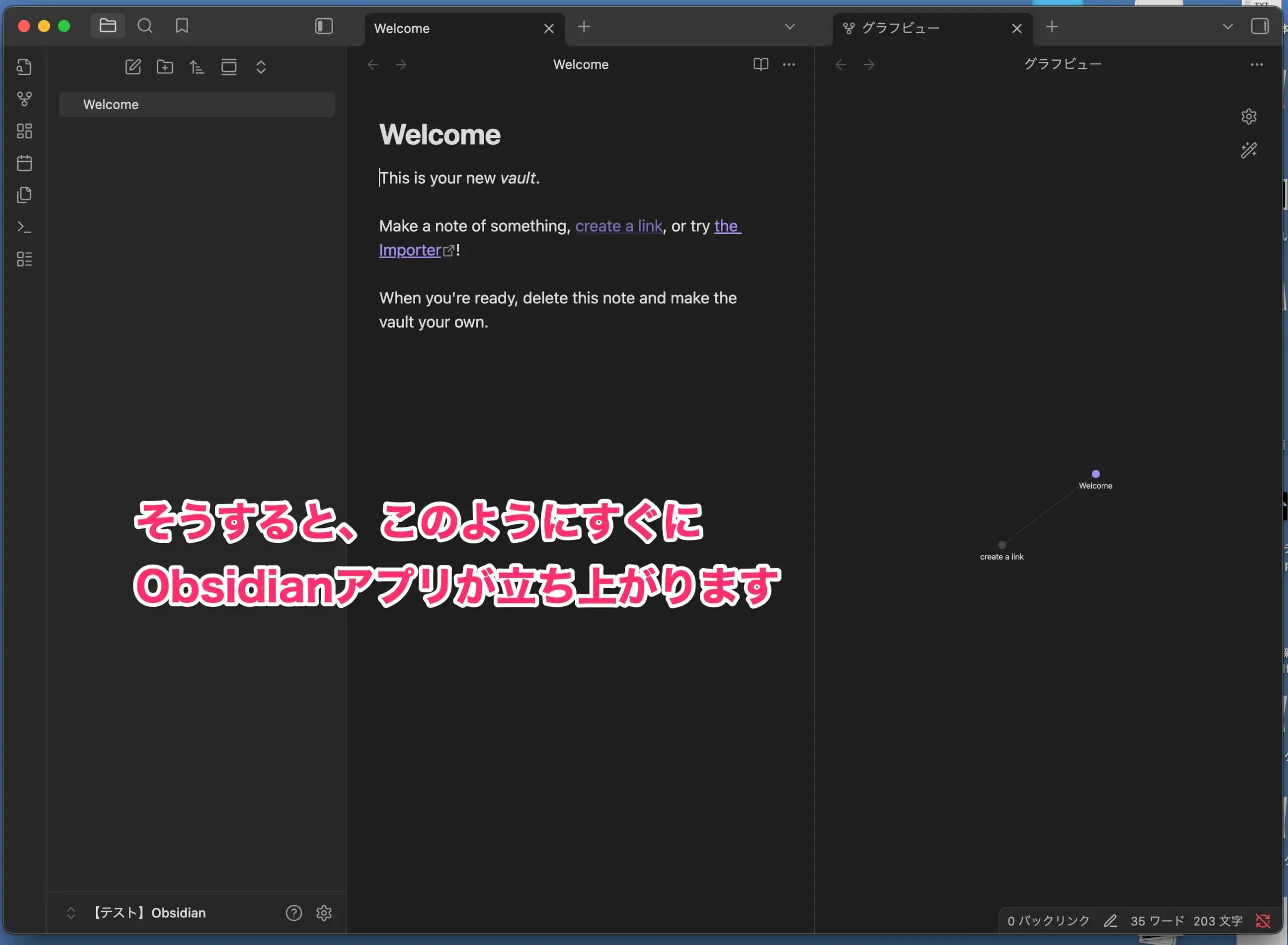
ワンポイントアドバイス
「最初は完璧じゃなくていい。まず”形”を作ることが大事。」
私も、最初は、Vaultの名前や保存場所で悩みました。
でも、後でいくらでも変えられるので、 まずは、「とりあえず作る」ことが大切です。
完璧を目指さず、まず、始めましょう。
【Phase 2:最初のノートを書く】所要時間:15分
3-4. 人生初のObsidianノートを作成する
さあ、Vaultができました。
次は、いよいよ、「最初のノート」を作ります。
ミッション:今日の気づきを1つ書く
今から、あなたにやっていただくのは、たった1つ。
「今日の気づきを1つ書く」
それだけです。
ステップ1:新しいノートを作る
Obsidianの画面を見てください。
左側のサイドバーに、「新しいノート」アイコン(紙とペンのアイコン)があります。
それをクリックしてください。
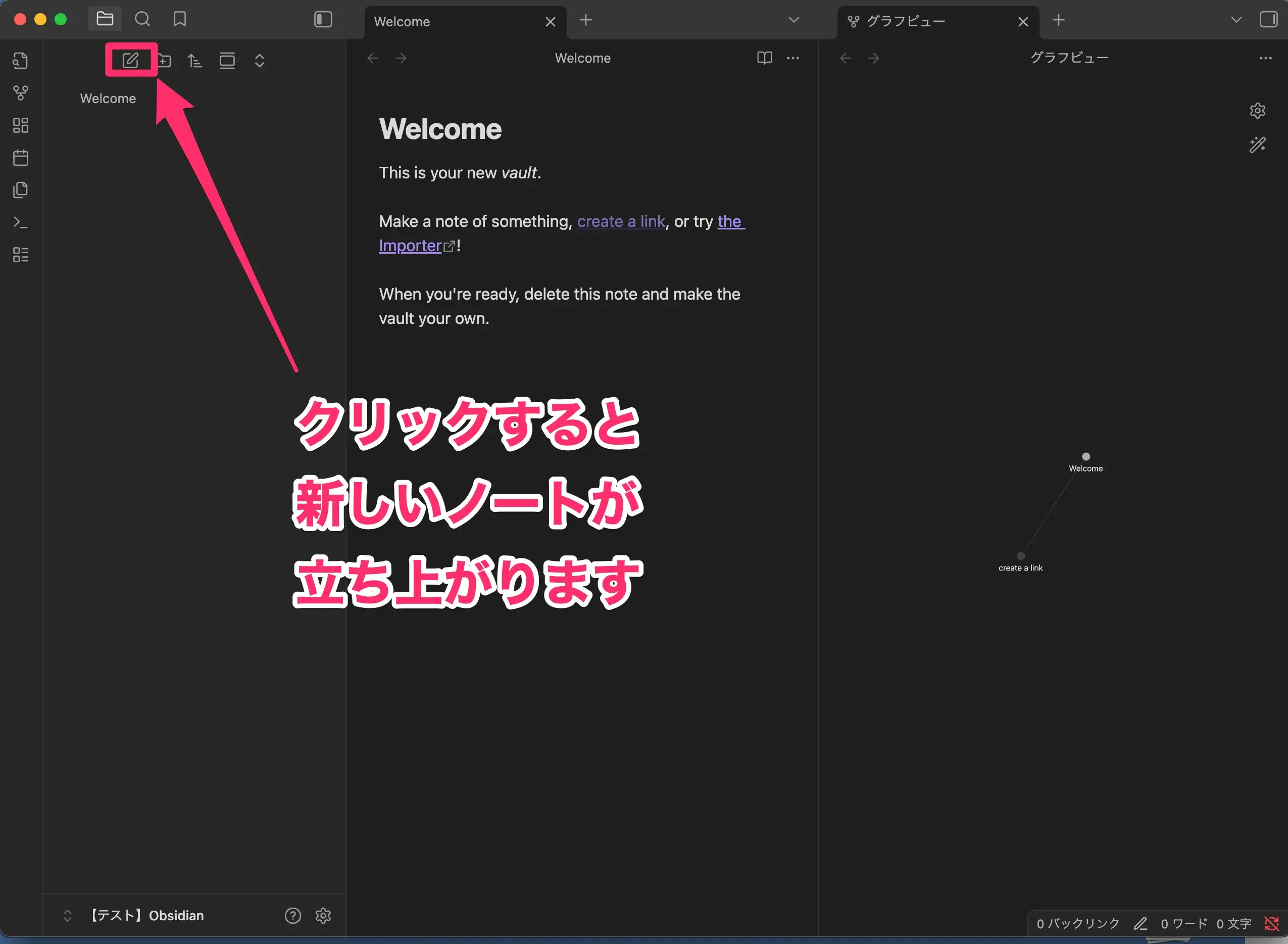
すると、新しいノートが作られます。
ステップ2:タイトルを入力
ノートの一番上に、タイトルを入力します。
例えば、
「2025-01-15 今日の気づき」
という感じで、日付と内容を入れてください。
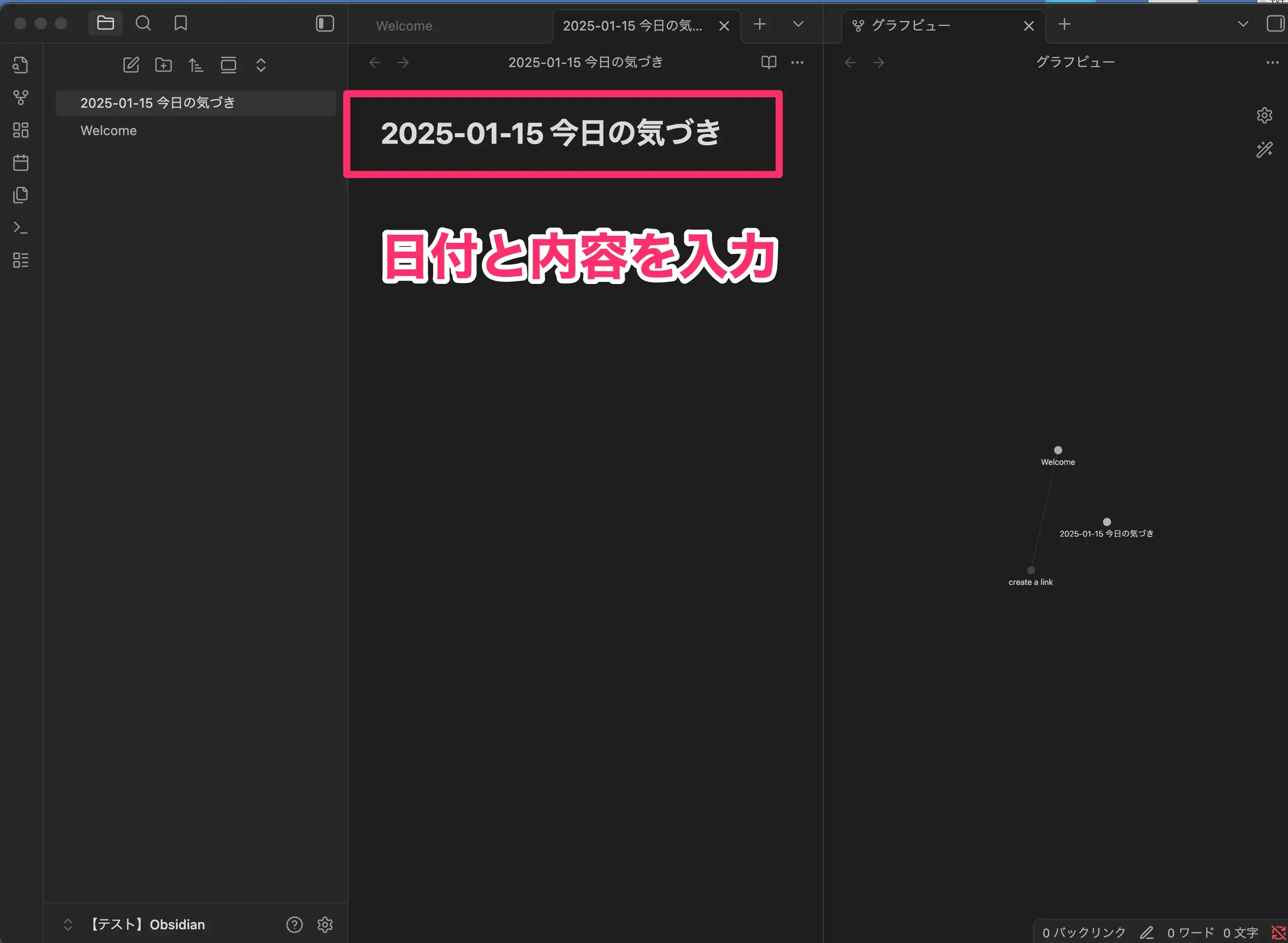
ステップ3:本文を書く
タイトルの下に、本文を書きます。
たった1行でいいです。
例えば、
「今日、私が学んだこと:完璧を目指さず、まず始めることが大事」
こんな感じで、今日、あなたが感じたこと、考えたこと、学んだことを、 1行書いてください。
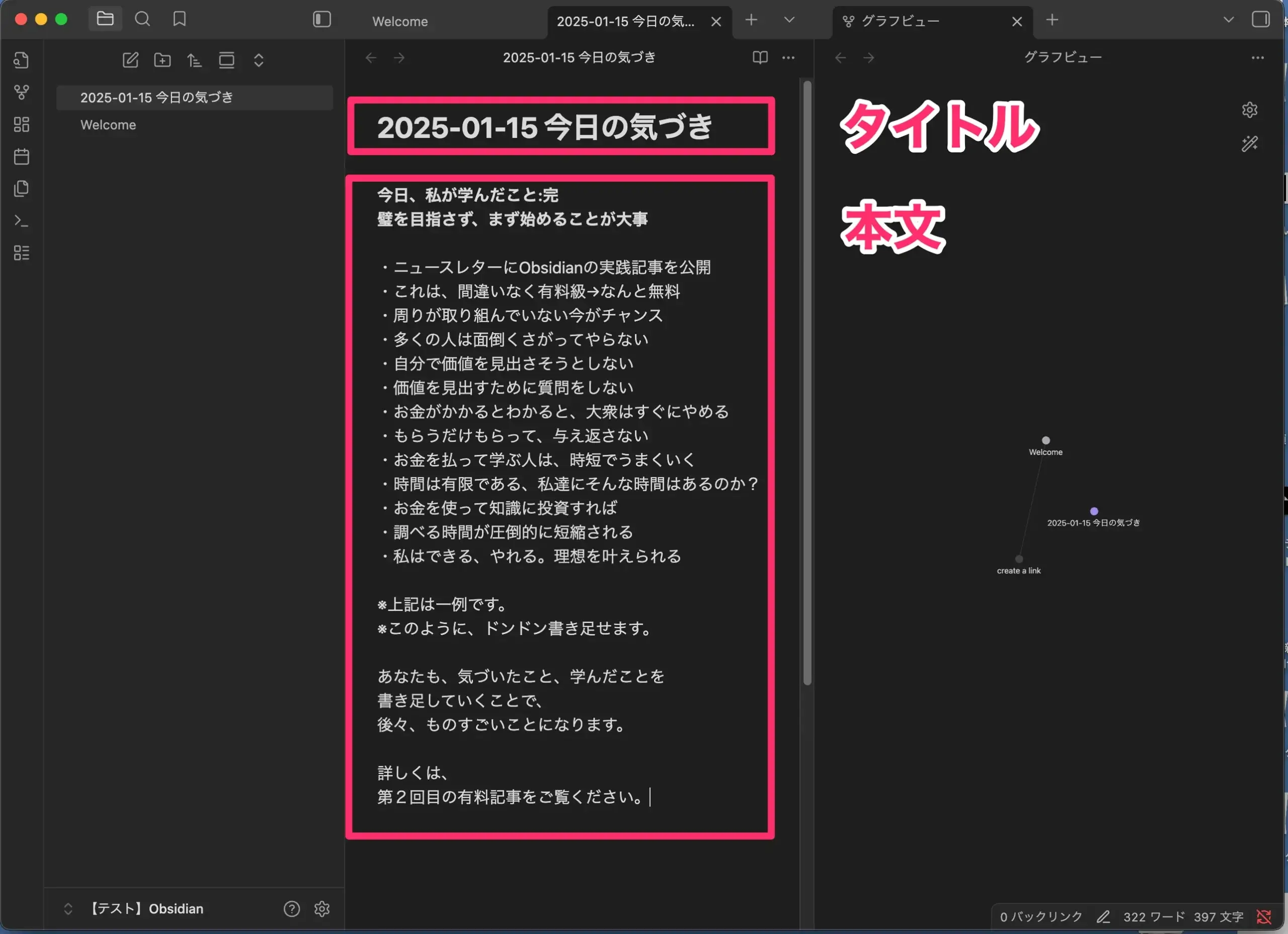
ステップ4:保存
書き終わったら、Obsidianは自動で保存されます。
特に「保存」ボタンを押す必要はありません。
これで、あなたの「最初のObsidianノート」が完成しました!
おめでとうございます!
あなたは今、人生で初めて、Obsidianでノートを書きました。
たった1行かもしれません。
でも、これが、「思考を資産化する」第一歩です。
この1行が、30日後、100行になり、 1年後、10,000行になります。
そして、それが、あなたの「人生の資産」になります。
3-5. Markdown(マークダウン)って何?
ここで、少しだけ、「Markdown(マークダウン)」について説明します。
Markdownとは?
Markdownとは、簡単な記号を使って、文章の見た目を整える書き方のルールです。
例えば、
# 見出し→ 大きな見出しになる- リスト→ 箇条書きになる**太字**→ 太字になる
こんな感じで、記号を使うだけで、文章の見た目を整えられます。
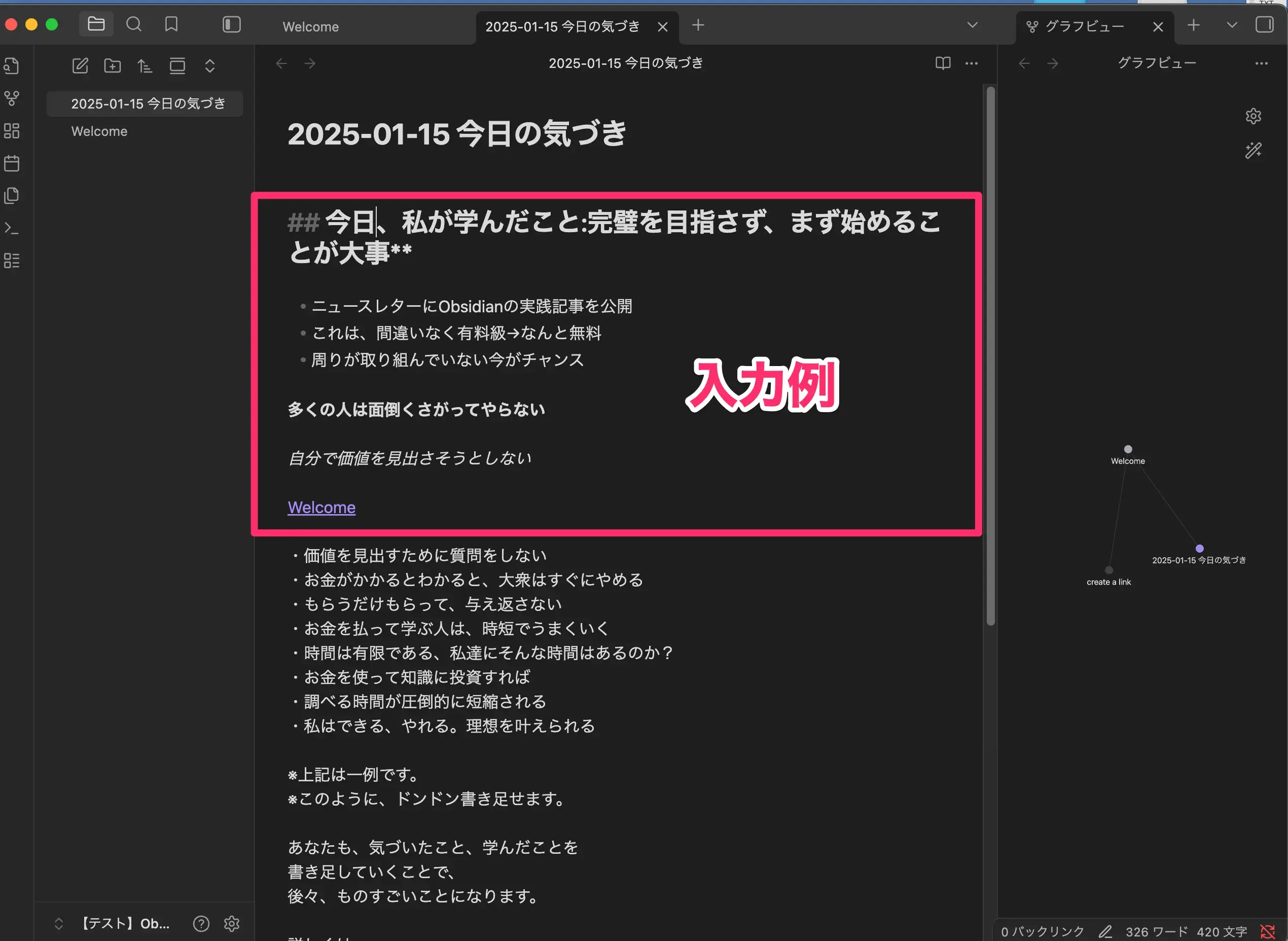
でも、最初は気にしなくてOK!
Markdownは、便利ですが、最初は気にしなくて大丈夫です。
普通に文章を書くだけでOKです。
Markdownを覚えるのは、Obsidianに慣れてからで十分です。
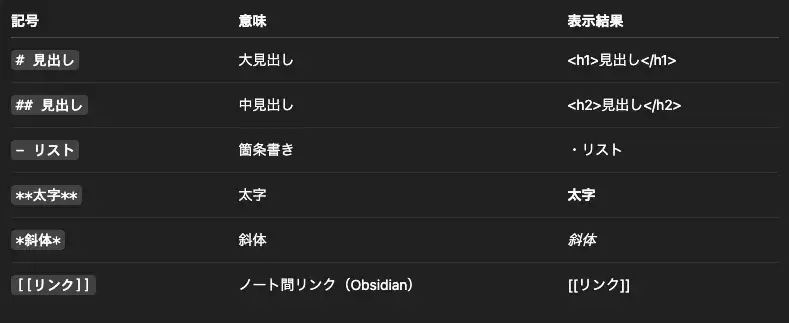
よく使うMarkdown記法(参考)
もし、興味があれば、以下の記法を覚えておくと便利です。
| 記号 | 意味 | 表示結果 |
|---|---|---|
# 見出し |
大見出し | |
見出し |
||
## 見出し |
中見出し | |
見出し |
||
- リスト |
箇条書き | ・リスト |
**太字** |
太字 | 太字 |
*斜体* |
斜体 | 斜体 |
[[リンク]] |
ノート間リンク(Obsidian) | [[リンク]] |
見やすい図解はこちらを参照してください。
【Phase 3:デイリーノート設定】所要時間:20分
3-6. 毎日自動でノートが作られる”魔法の設定”
さて、ここからが、Obsidianの本領発揮です。
これから、「デイリーノート」という機能を設定します。
デイリーノートとは?
デイリーノートとは、毎日、自動で作られる「今日のノート」です。
日付が自動で入り、あなたは、そこに「今日の気づき」を書くだけ。
たった1行でもいい。
これを、毎日、続けることで、 30日後、あなたには30ページの「思考の記録」が残ります。
デイリーノートの設定方法
それでは、デイリーノートを設定しましょう。
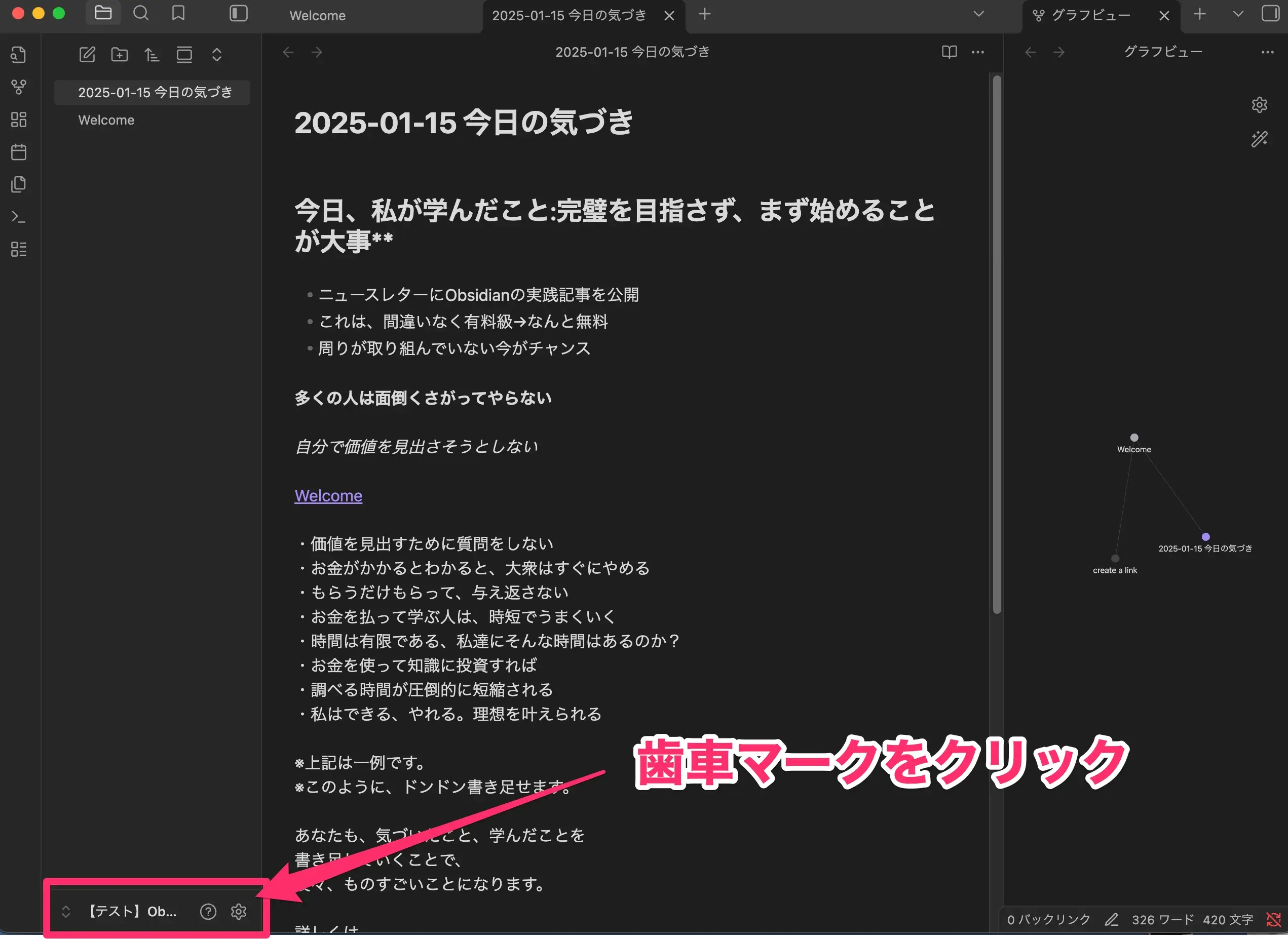
ステップ1:設定画面を開く
Obsidianの左下にある、歯車アイコン⚙️をクリックしてください。
すると、設定画面が開きます。
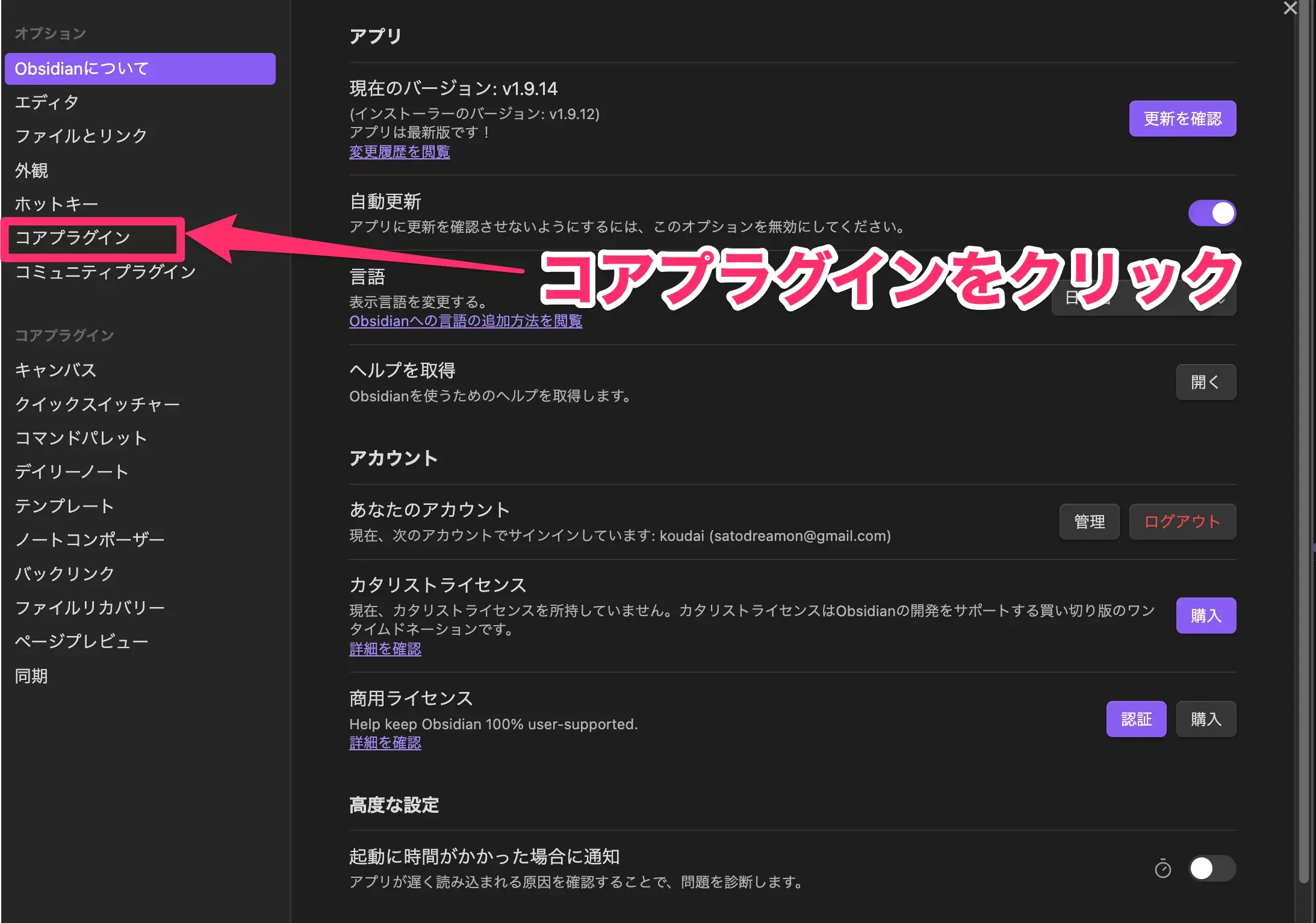
ステップ2:「コアプラグイン」を選択
設定画面の左側のメニューから、「コアプラグイン」を選びます。
ステップ3:「デイリーノート」をONにする
「コアプラグイン」の一覧の中に、「デイリーノート」という項目があります。
その右側にあるトグルスイッチをクリックして、ONにしてください。
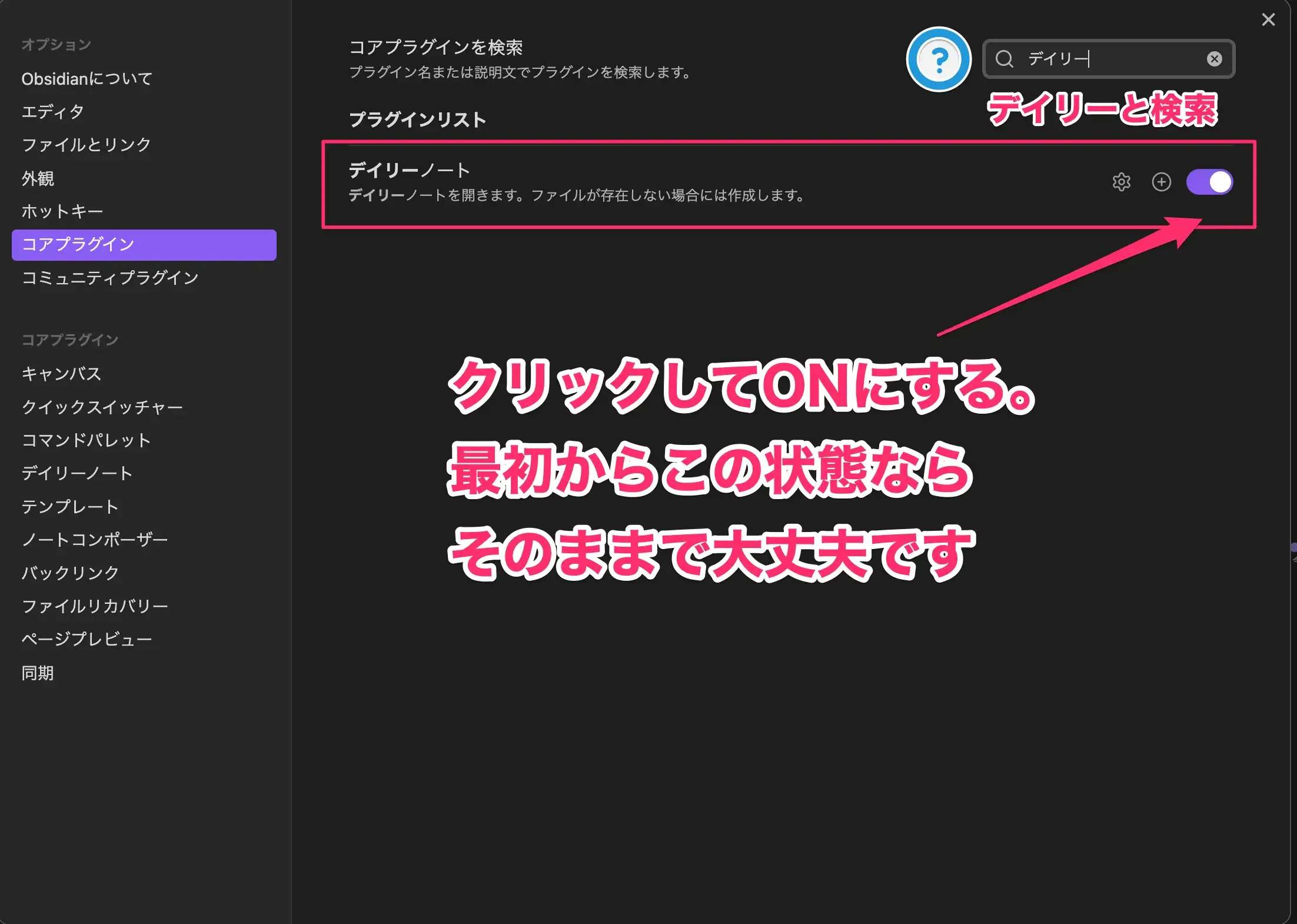
これで、デイリーノート機能が有効になりました。
ステップ4:デイリーノートアイコンをクリック
設定画面を閉じてください。
すると、左側のサイドバーに、カレンダーアイコン📅が追加されているはずです。
そのアイコンをクリックしてください。
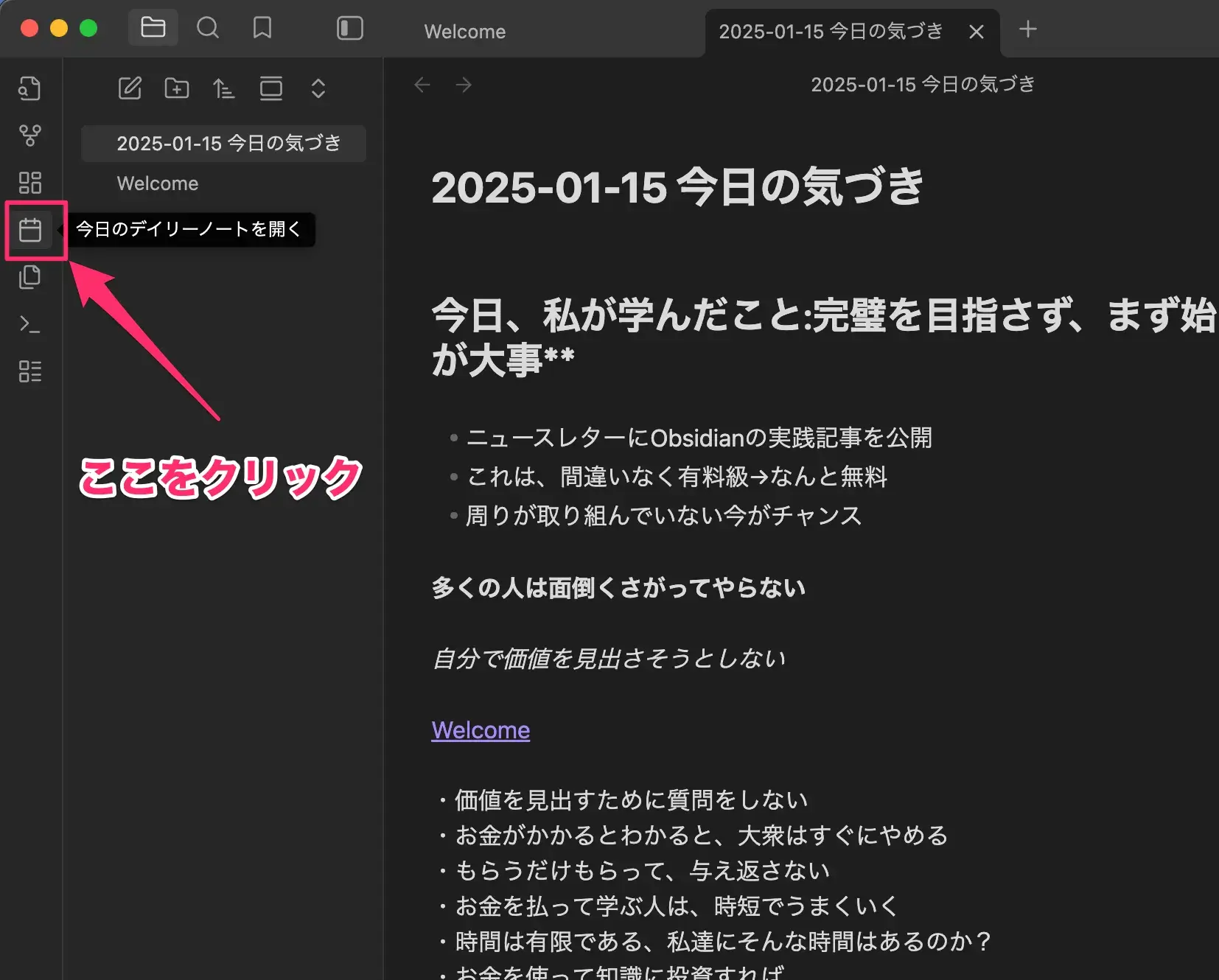
すると、今日の日付のノートが自動で作成されます!
例えば、今日が2025年1月15日なら、 「2025-01-15」というタイトルのノートが自動で作られます。
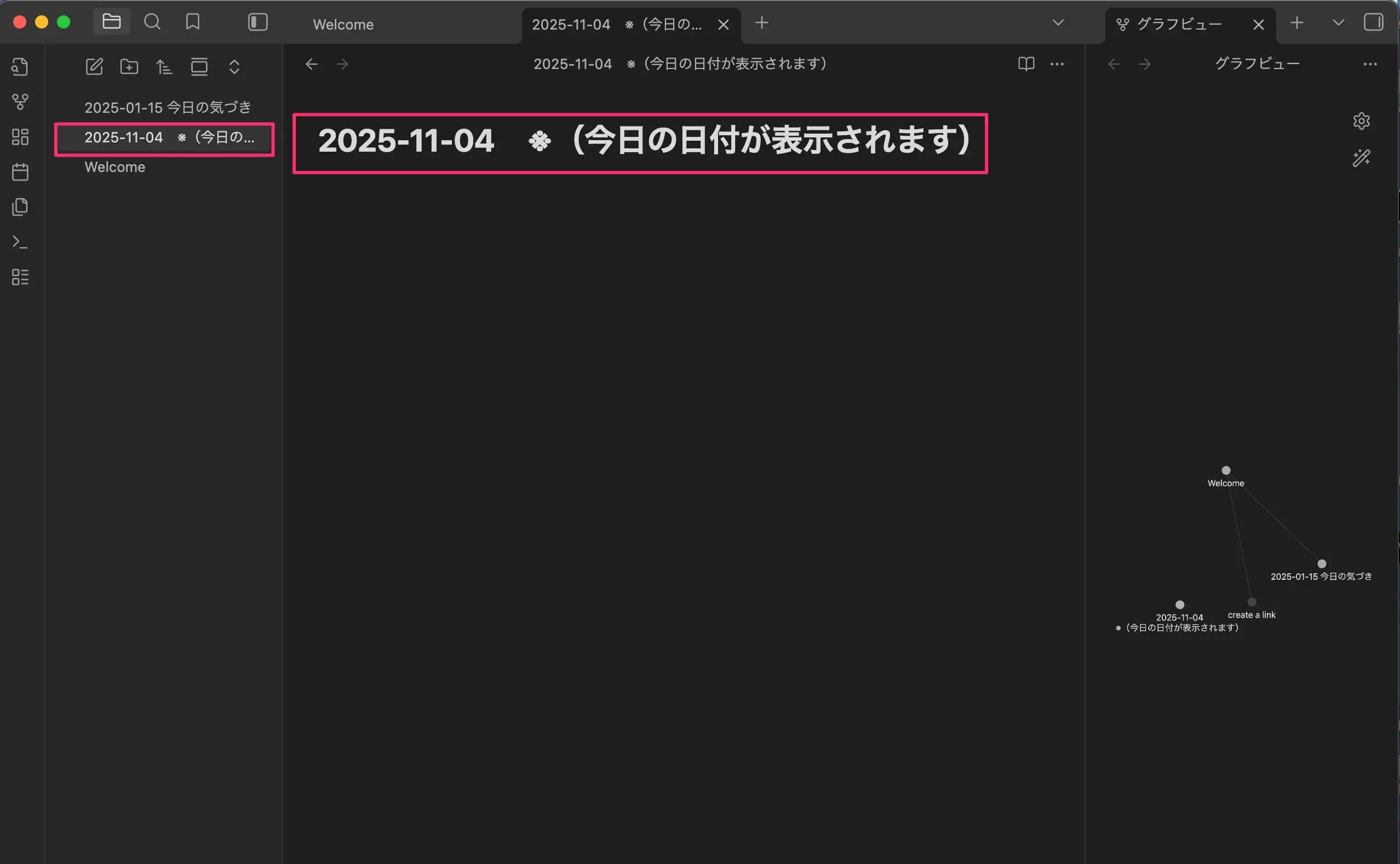
おめでとうございます!
これで、毎日、自動で「今日のノート」が作られるようになりました。
毎朝、このカレンダーアイコンをクリックするだけで、 今日のノートが開きます。
あなたは、そこに、「今日の気づき」を1行書くだけ。
これが、「デイリーノート」の魔法です。
【Phase 4:プラグイン導入】所要時間:25分
3-7. 必須プラグイン5選+導入手順
さて、ここからは、Obsidianを「さらに便利にする」ための設定をします。
それが、「プラグイン」です。
プラグインとは?
プラグインとは、Obsidianに追加機能を加えるための「拡張機能」です。
スマホのアプリをインストールするのと同じ感覚です。
Obsidianも、このプラグインを入れることで、 元々のObsidianにはない、便利な機能をどんどん追加できます。
この教材で導入する必須プラグイン5選
この教材では、以下の5つのプラグインを導入します。
- Calendar → 日付ごとの記録を可視化
- Templater → テンプレート自動化
- Dataview → ノートをデータベース化
- Excalidraw → 手書きメモ・図解
- Periodic Notes → デイリーノートの強化版
でも、最初は「Calendar」だけでOKです。
他のプラグインは、慣れてから導入すればOKです。
プラグインの導入手順(全プラグイン共通)
それでは、プラグインを導入しましょう。
以下の手順は、すべてのプラグインで共通です。
ステップ1:設定画面を開く
Obsidianの左下にある、歯車アイコン⚙️をクリックしてください。
ステップ2:「コミュニティプラグイン」を選択
設定画面の左側のメニューから、「コミュニティプラグイン」を選びます。
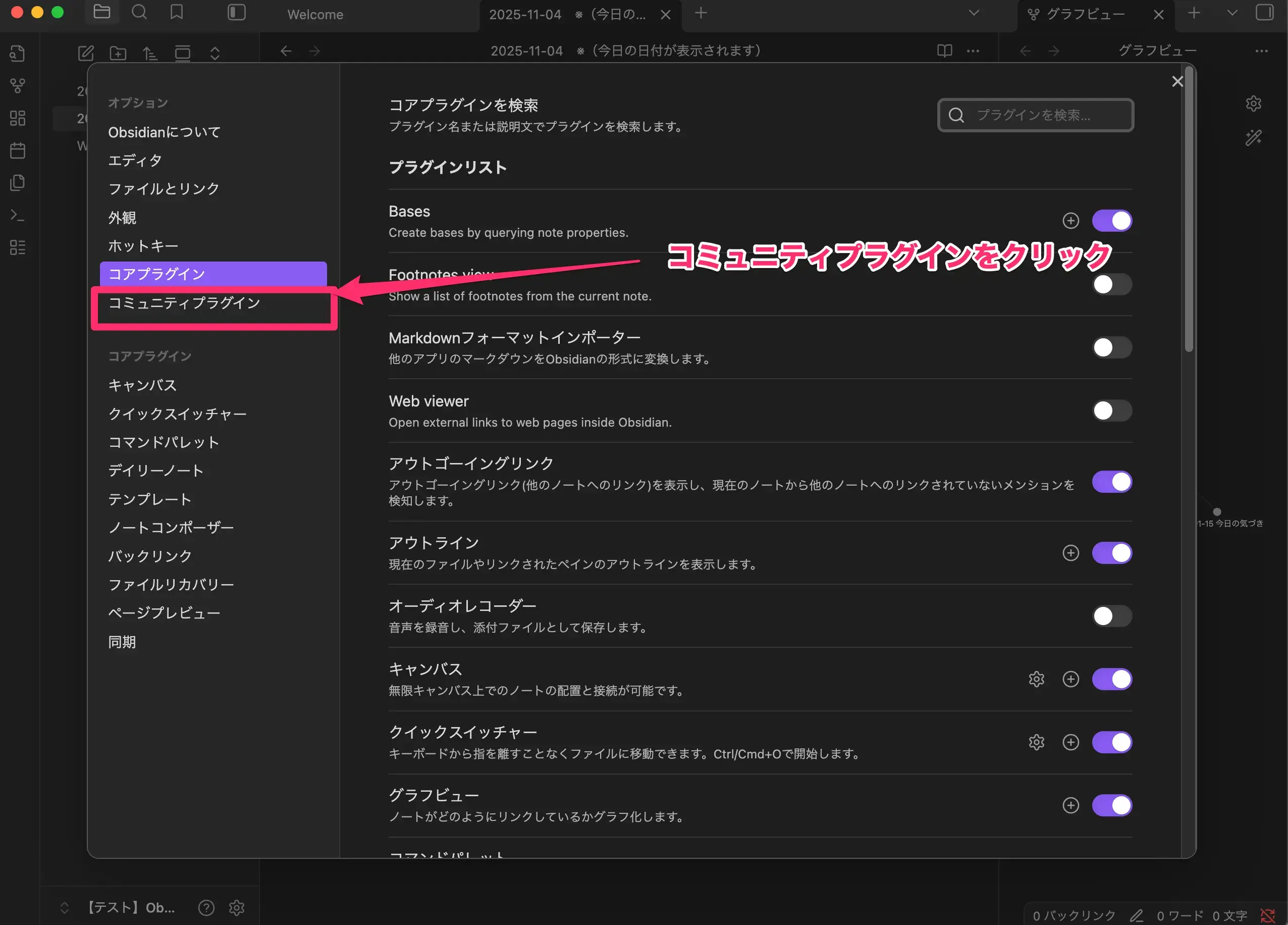
ステップ3:「制限モード」をOFFにする
最初は、「制限モード」がONになっています。
これをOFFにする必要があります。
「コミュニティプラグインをオンにする」ボタンをクリックしてください。
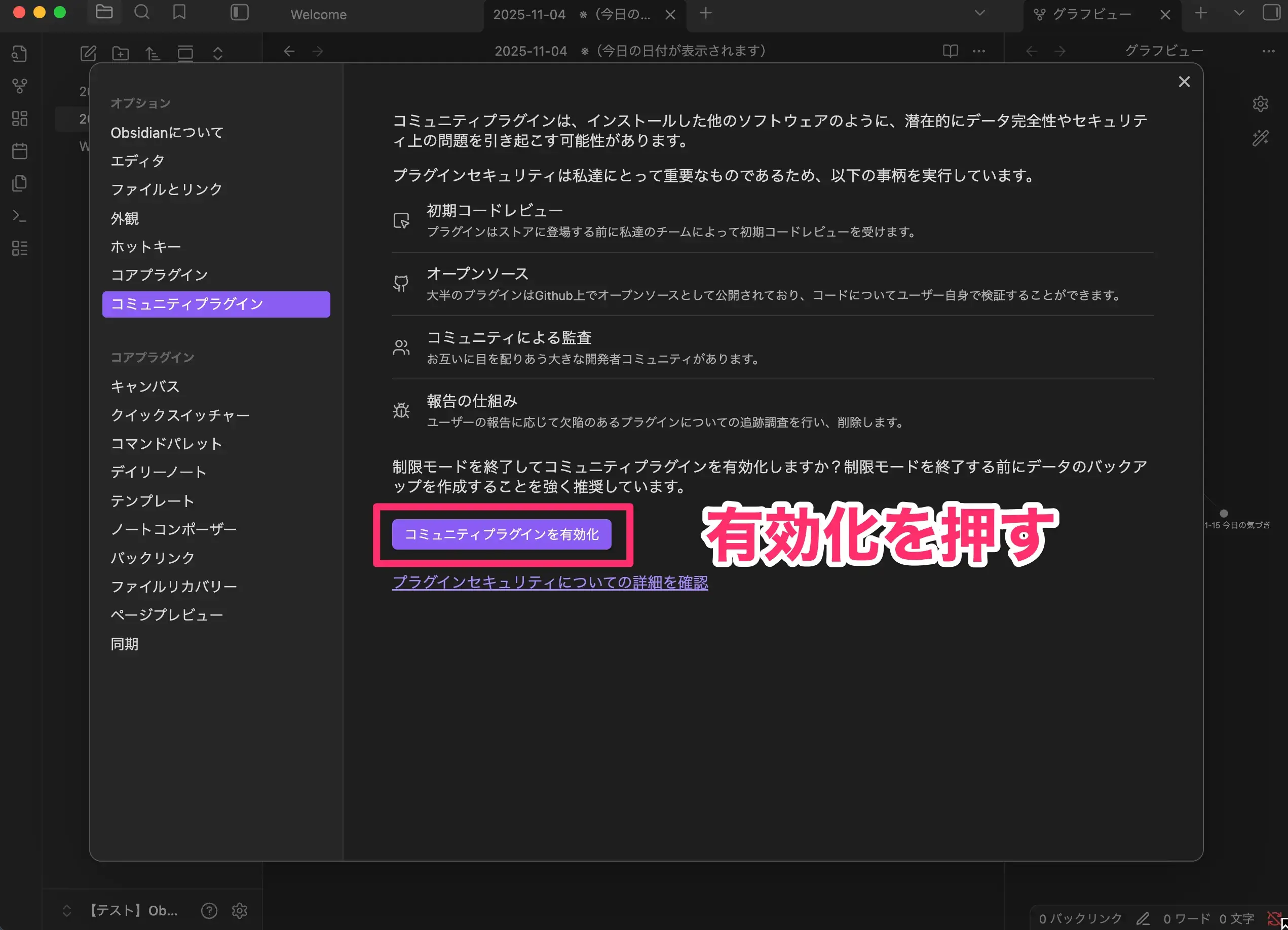
すると、注意書きが出ますが、「OK」をクリックしてください。
※コミュニティプラグインは、世界中のObsidianユーザーが作っているので、信頼できるプラグインを選べば大丈夫です。人気のプラグインは、多くの人が使っているので、比較的安心です。
ステップ4:プラグインを探す
「制限モード」をOFFにすると、「閲覧(Browse)」ボタンが表示されます。
それをクリックしてください。
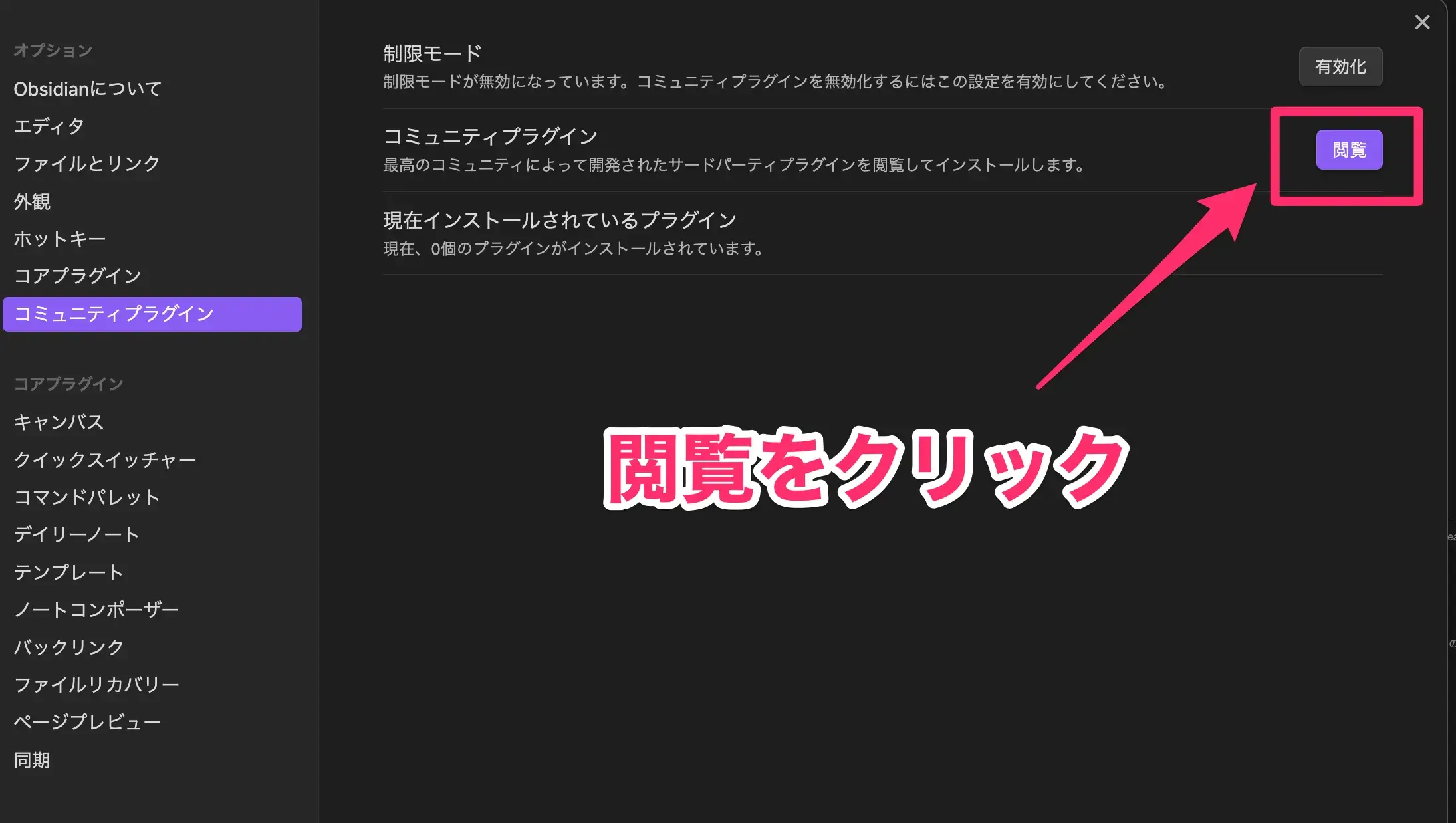
すると、コミュニティプラグインの一覧が表示されます。
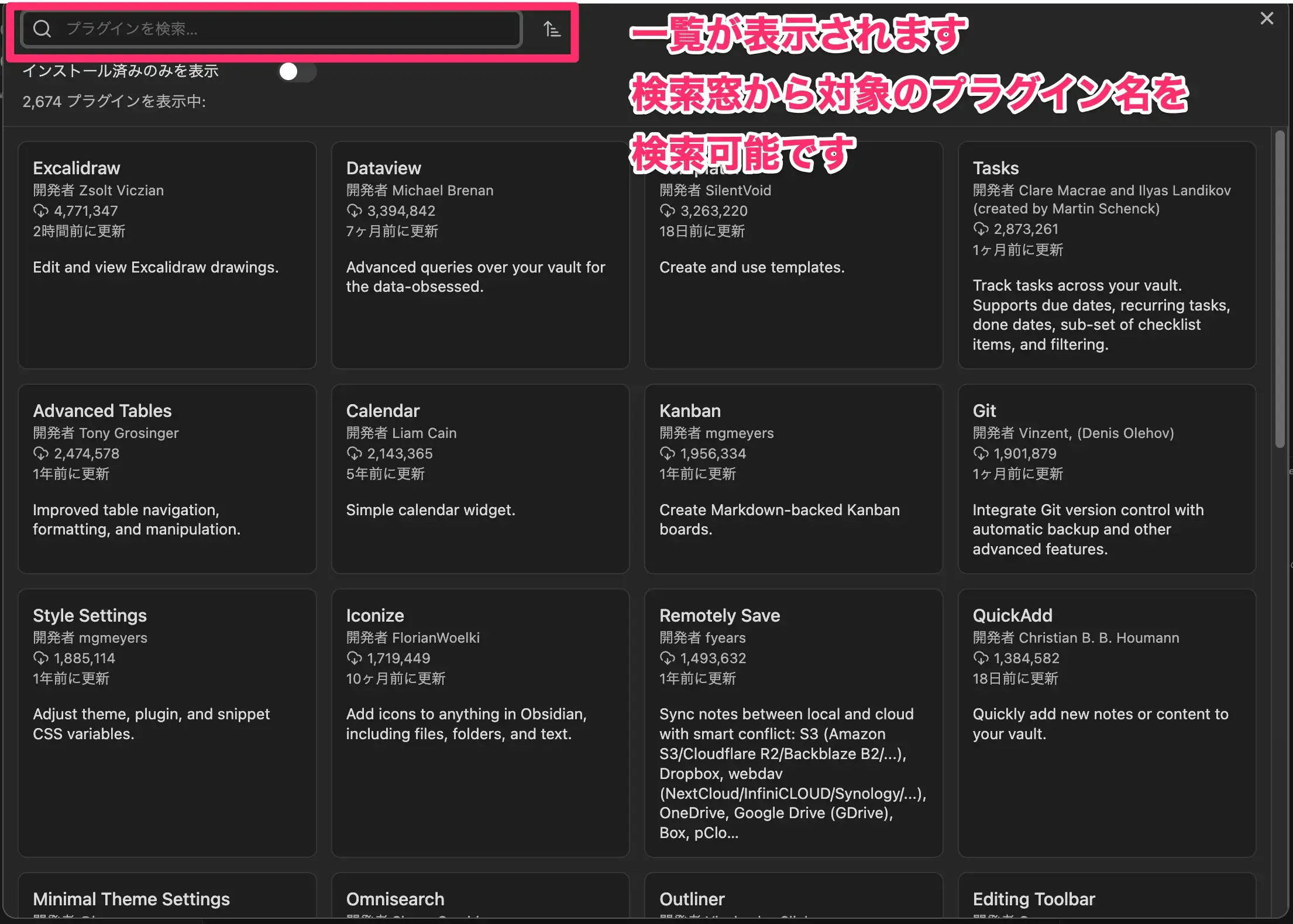
ステップ5:検索してインストール
上部の検索窓に、入れたいプラグインの名前を入力します。
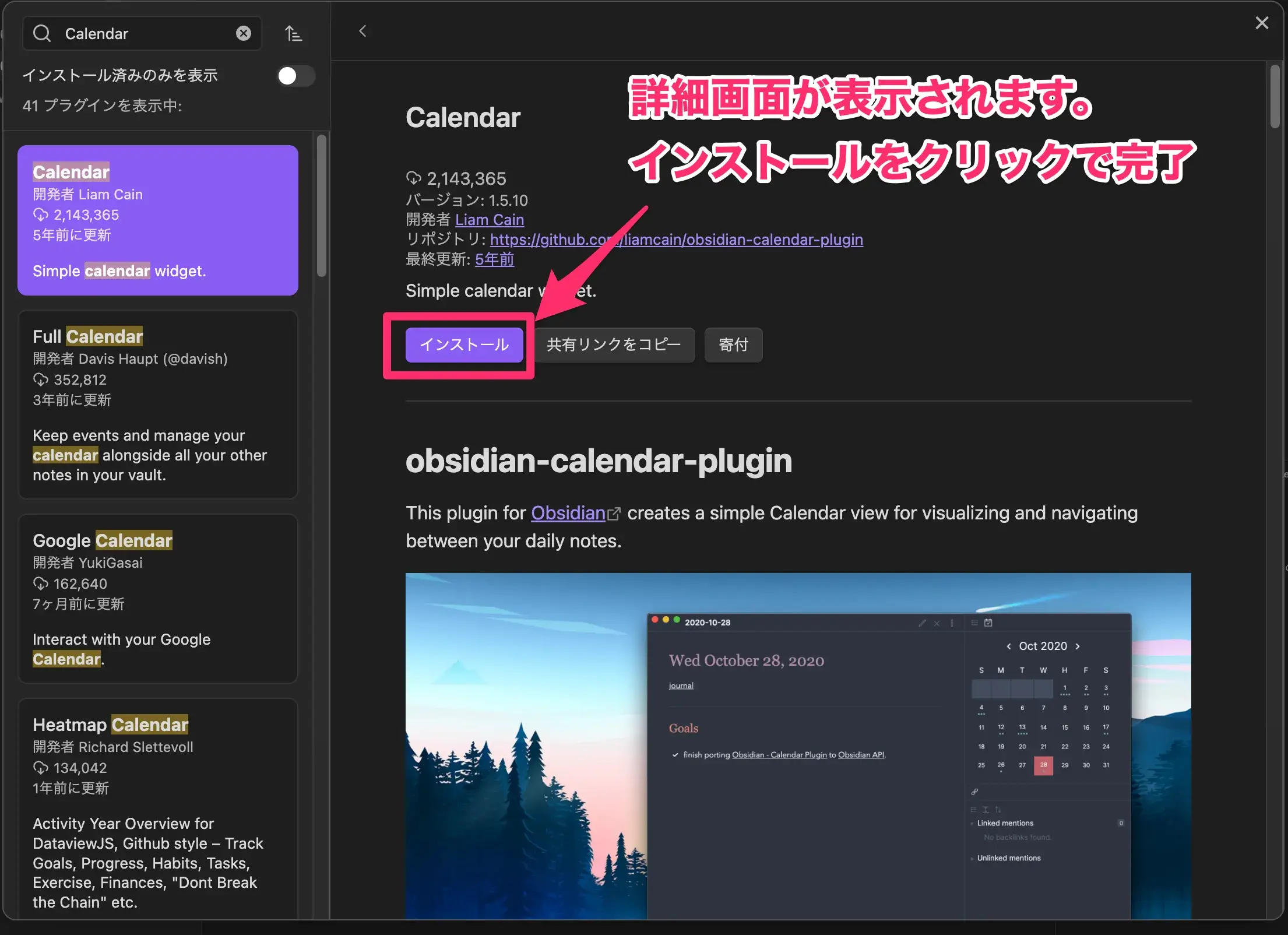
例えば、「Calendar」と入力してください。
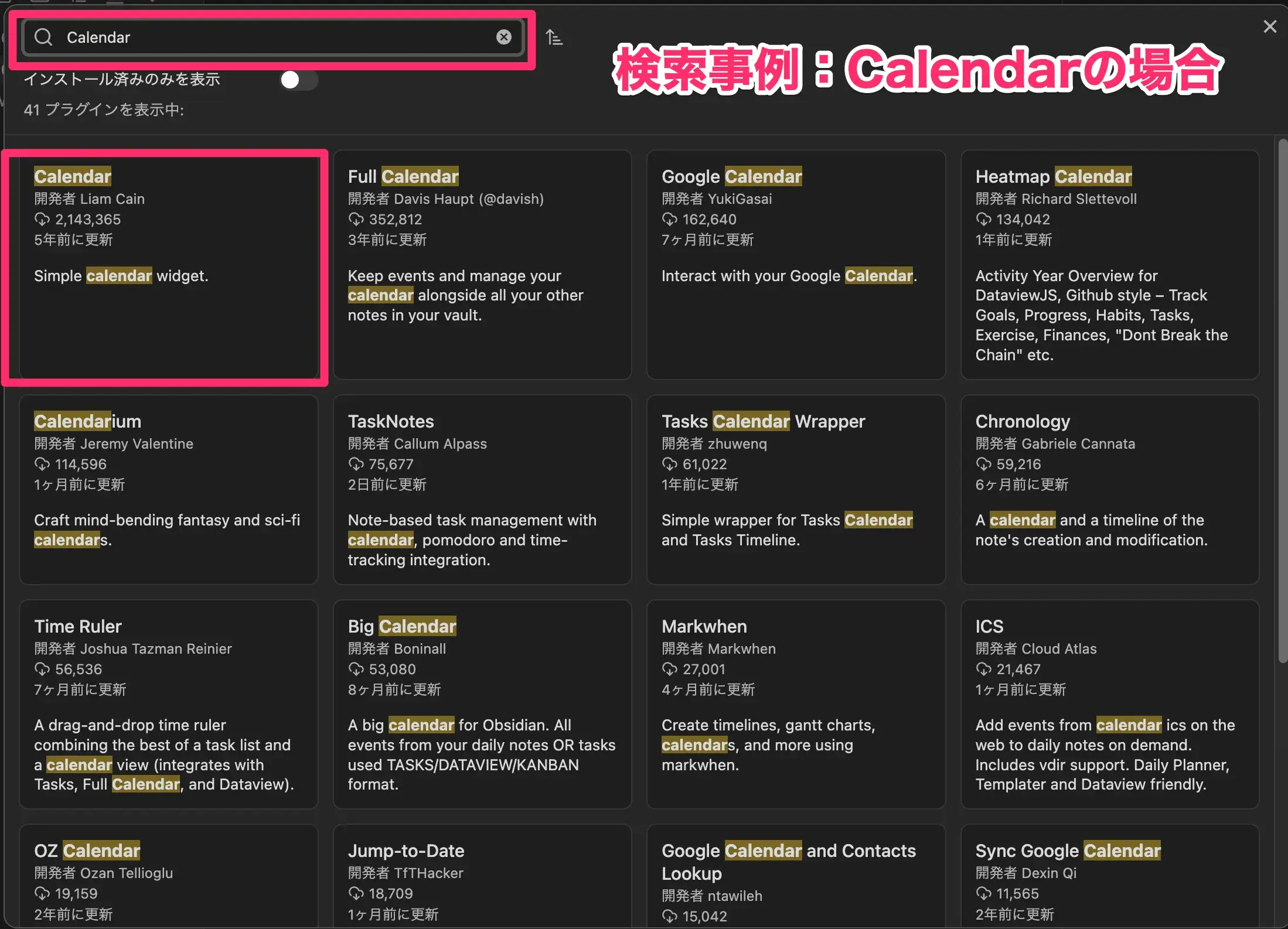
見つかったら、それをクリックして詳細画面を開き、 「インストール(Install)」ボタンをクリックします。
ステップ6:有効化する
インストールが終わったら、「有効化(Enable)」ボタンをクリックします。
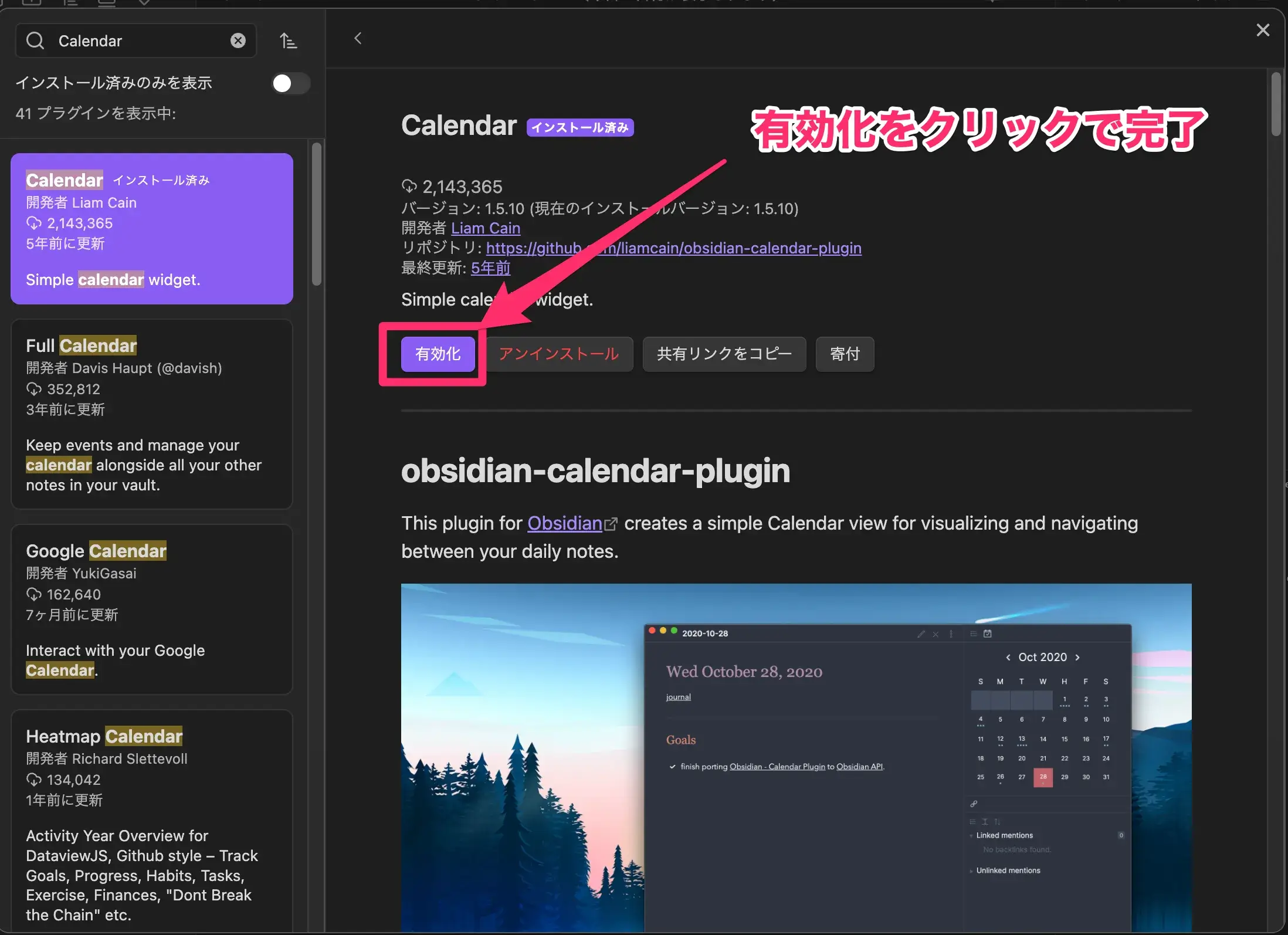
これで、プラグインが使えるようになります!
おめでとうございます!
これで、Calendarプラグインが導入されました。
左側のサイドバーに、カレンダーが表示されるようになります。(私が見つけづらく、時間がかかったので、ステップを書いておきますね。)
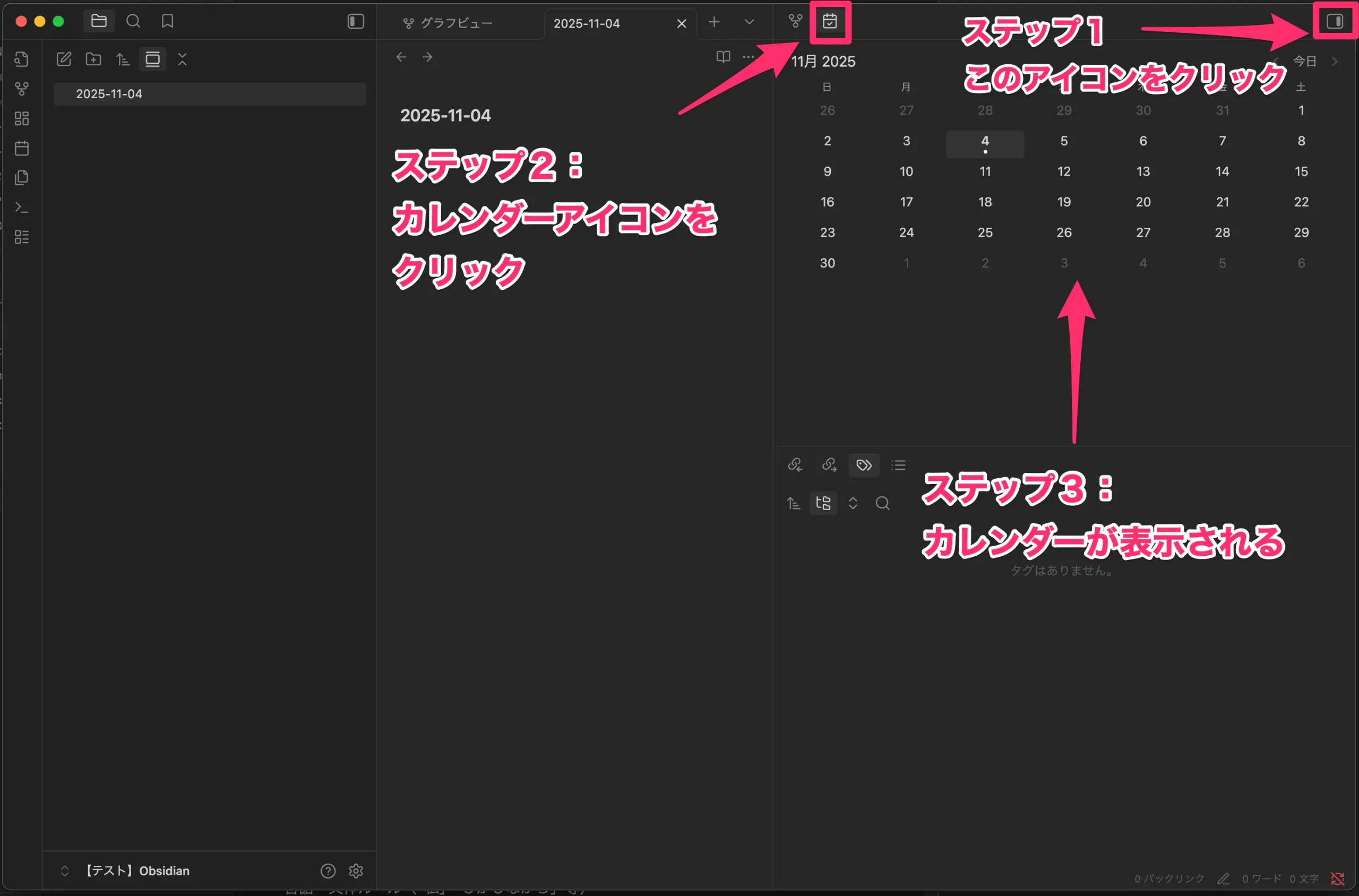
カレンダーの日付をクリックすると、その日のデイリーノートが開きます。
これで、「今日のノート」が、さらに見やすくなりました。
【Phase 5:テーマ設定】所要時間:10分
3-8. 見た目を整えて、やる気UP!
さて、ここまでで、Obsidianの基本的な設定は完了しました。
最後に、「見た目」を整えましょう。
Obsidianは、「テーマ」を変更することで、見た目を自由に変えられます。
テーマとは?
テーマとは、Obsidianの配色やフォント、ボタンのデザインなどを変える機能です。
スマホの壁紙を変えるような感覚です。
自分好みの見た目にすることで、作業のやる気がUPします。
おすすめテーマ:Minimal
数あるテーマの中でも、特におすすめなのが、「Minimal」です。
Minimalは、その名の通り、シンプルで洗練されたデザインで、 文章に集中しやすいのが特徴です。
多くのプラグインとも相性が良く、 さらに、「Minimal Theme Settings」というプラグインを使えば、 細かく見た目を調整できます。
テーマの変更手順
それでは、テーマを変更しましょう。
ステップ1:設定画面を開く
Obsidianの左下にある、歯車アイコン⚙️をクリックしてください。
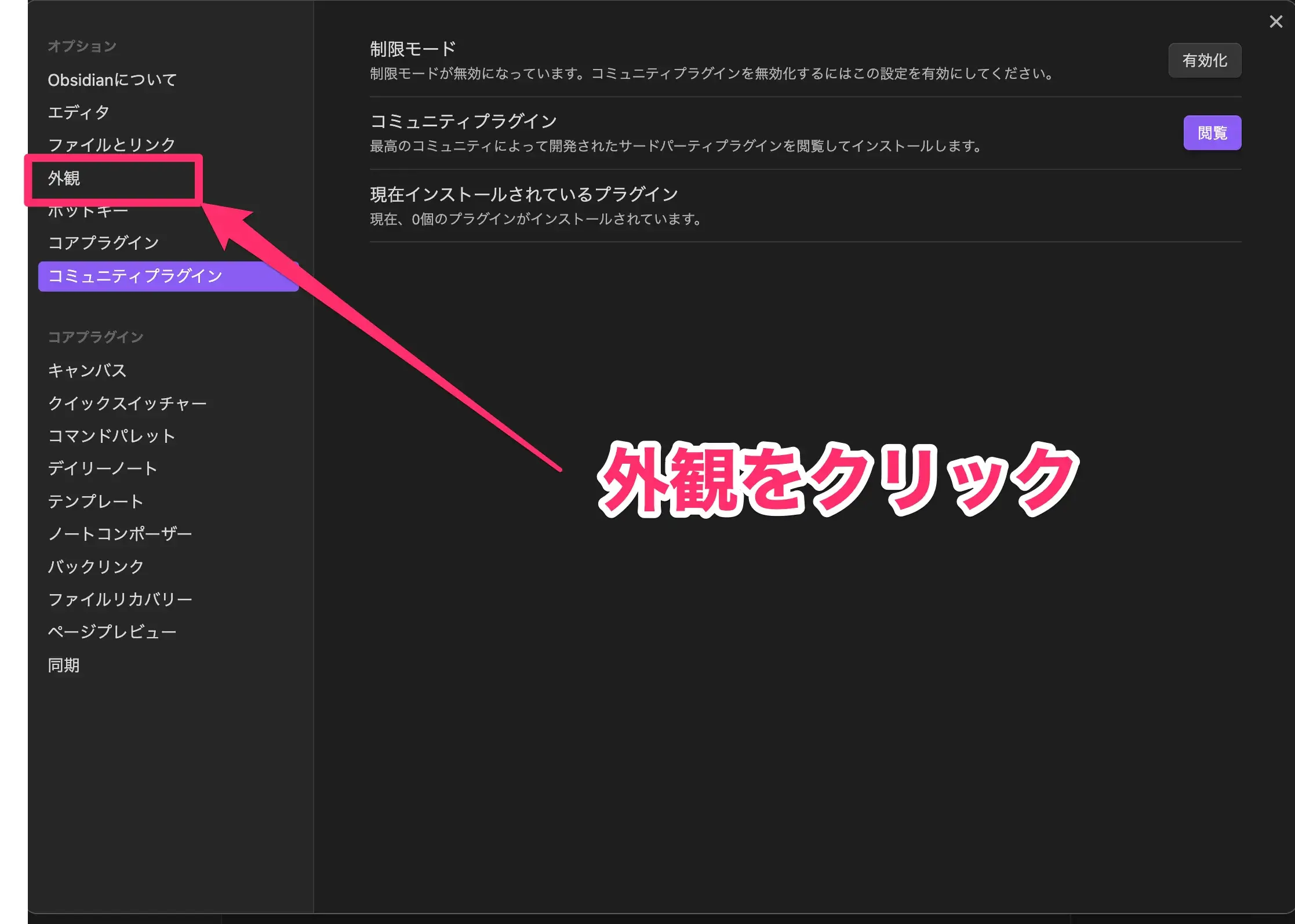
ステップ2:「外観(Appearance)」を選択
設定画面の左側のメニューから、「外観」を選びます。
ステップ3:「テーマ」セクションで「管理(Manage)」をクリック
「テーマ」セクションにある、「管理(Manage)」ボタンをクリックします。
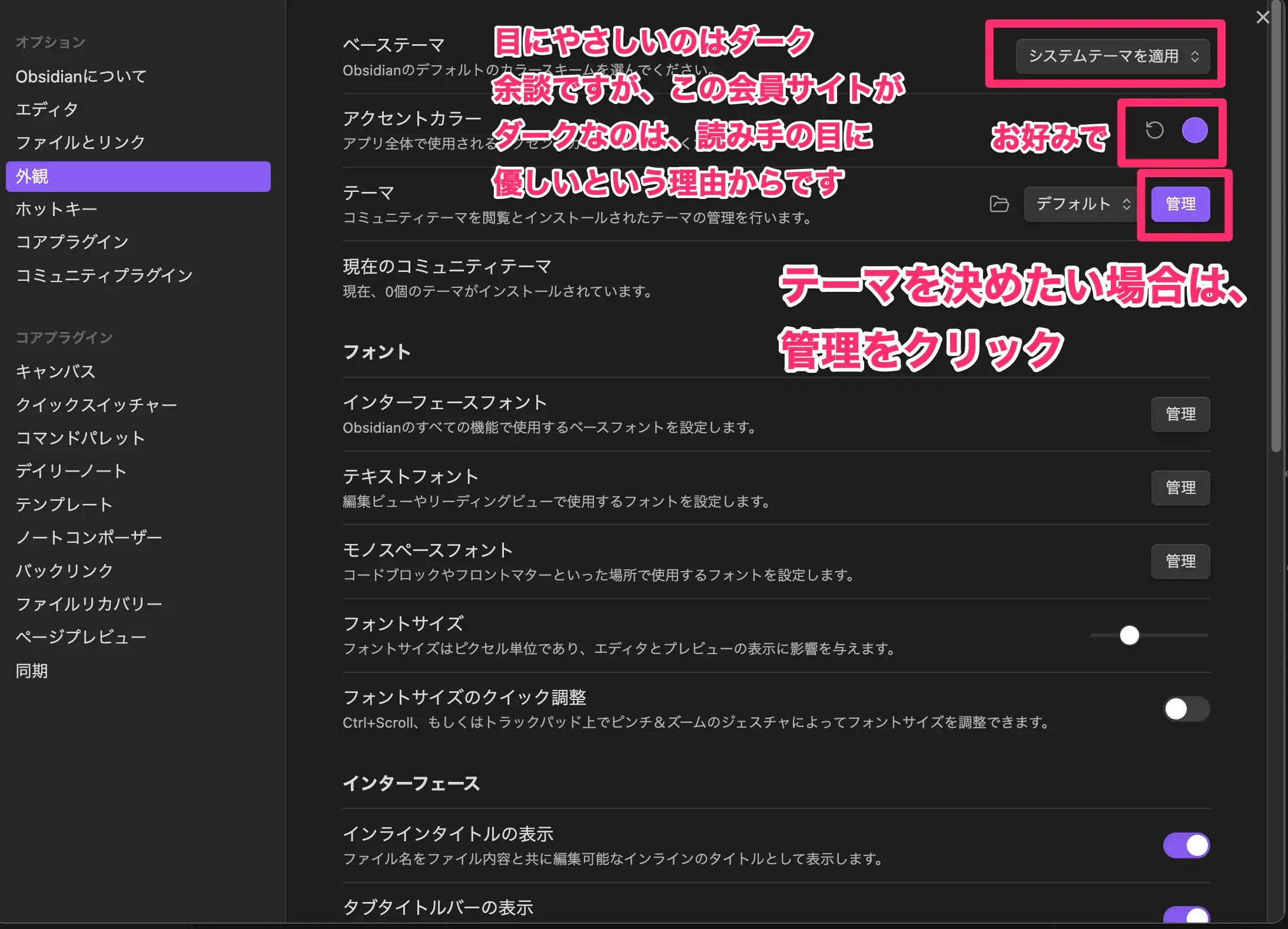
すると、コミュニティテーマの一覧が表示されます。
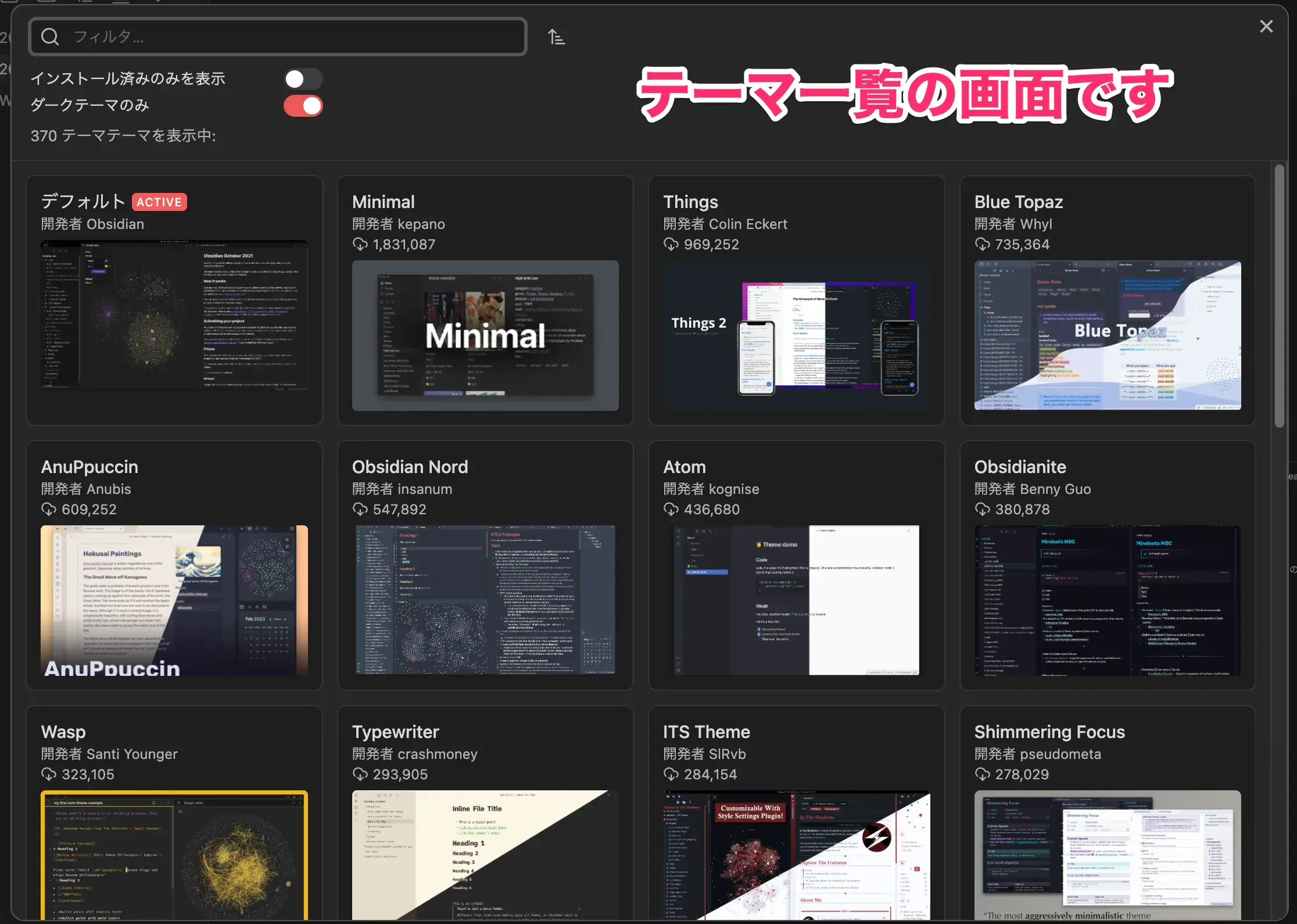
ステップ4:「Minimal」を検索してインストール
上部の検索窓に、「Minimal」と入力してください。
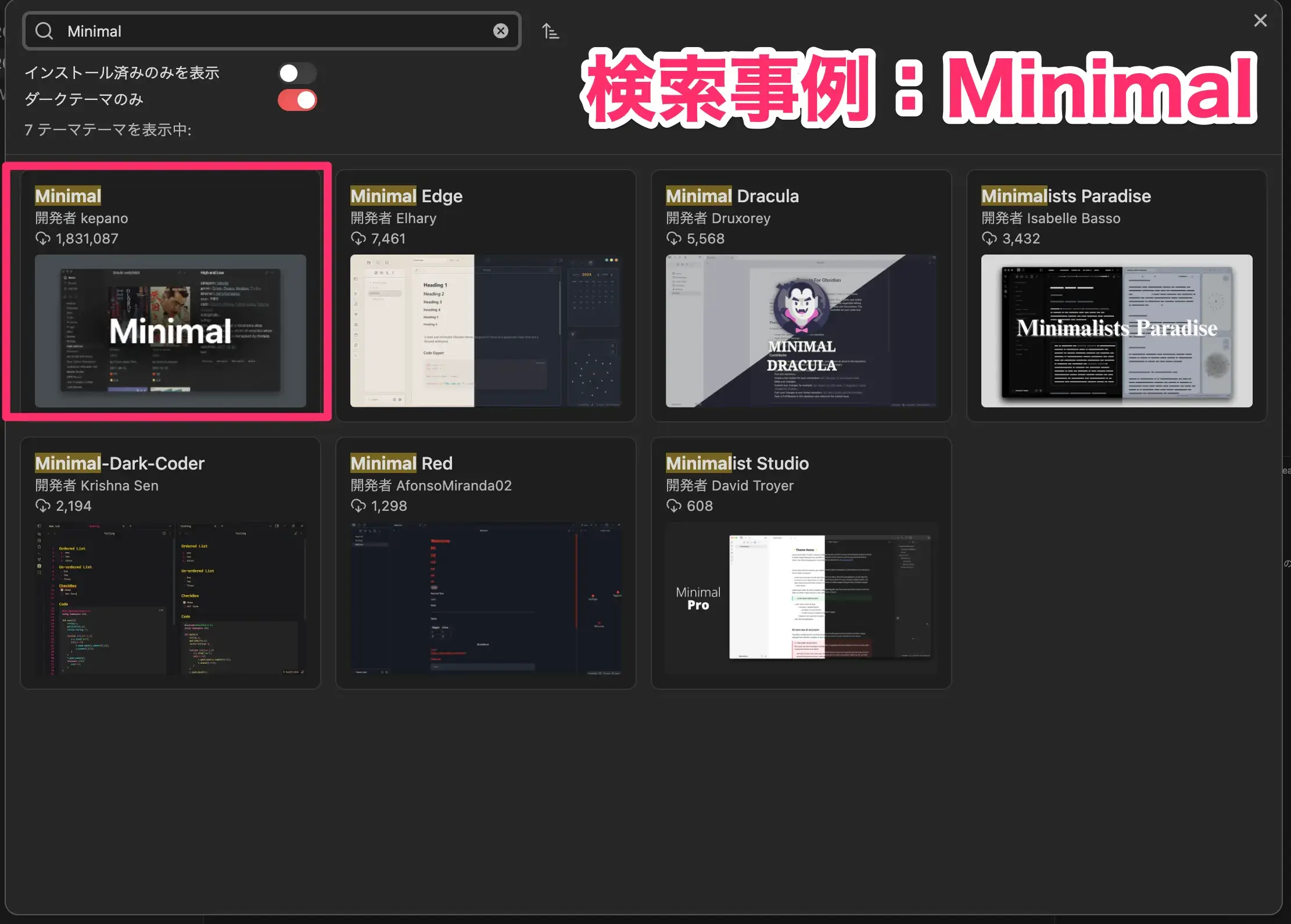
見つかったら、それをクリックして、 「インストール(Install)」ボタンをクリックします。
ステップ5:テーマを適用する
インストールが完了したら、「使用(Use)」ボタンをクリックします。
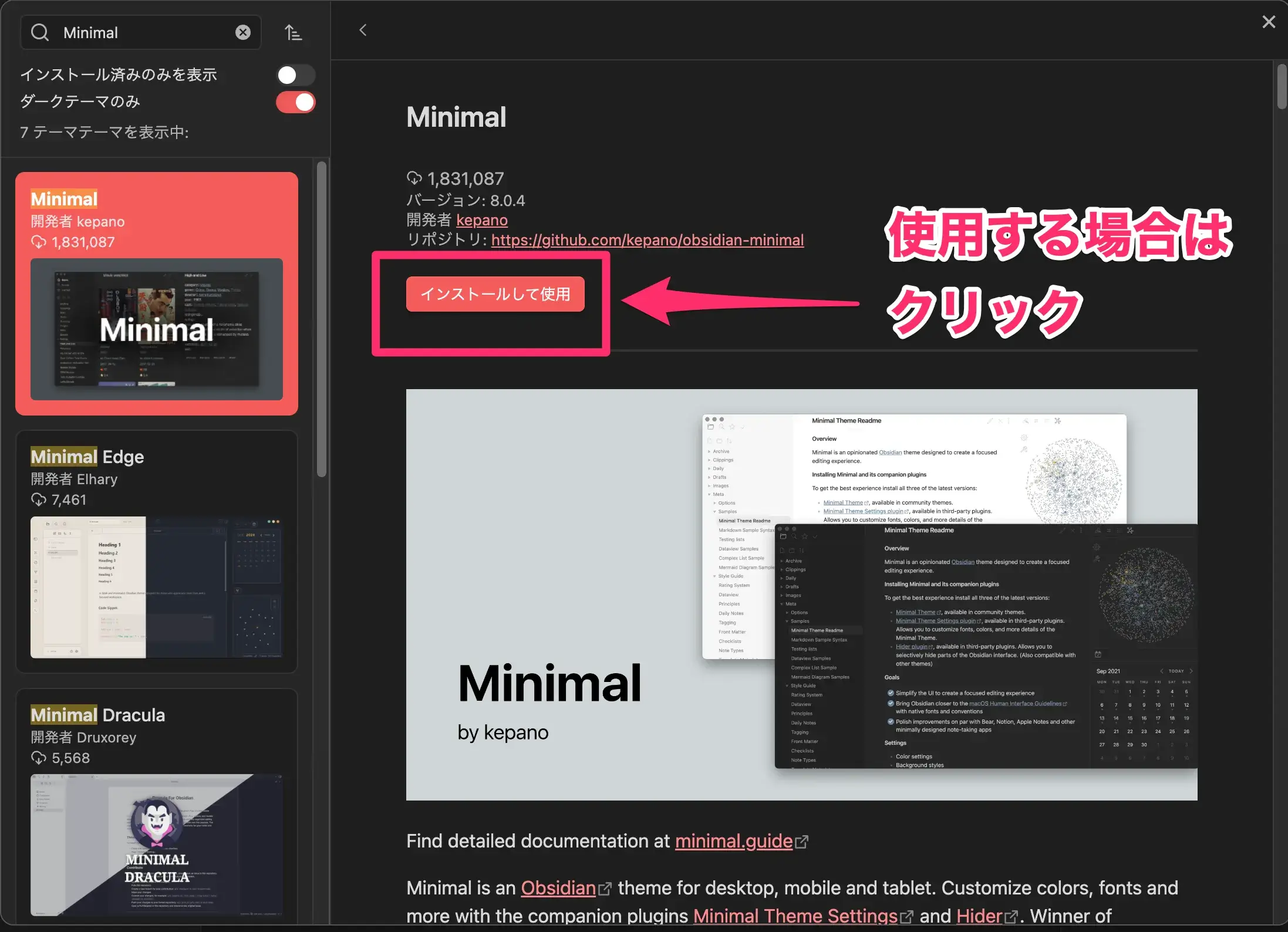
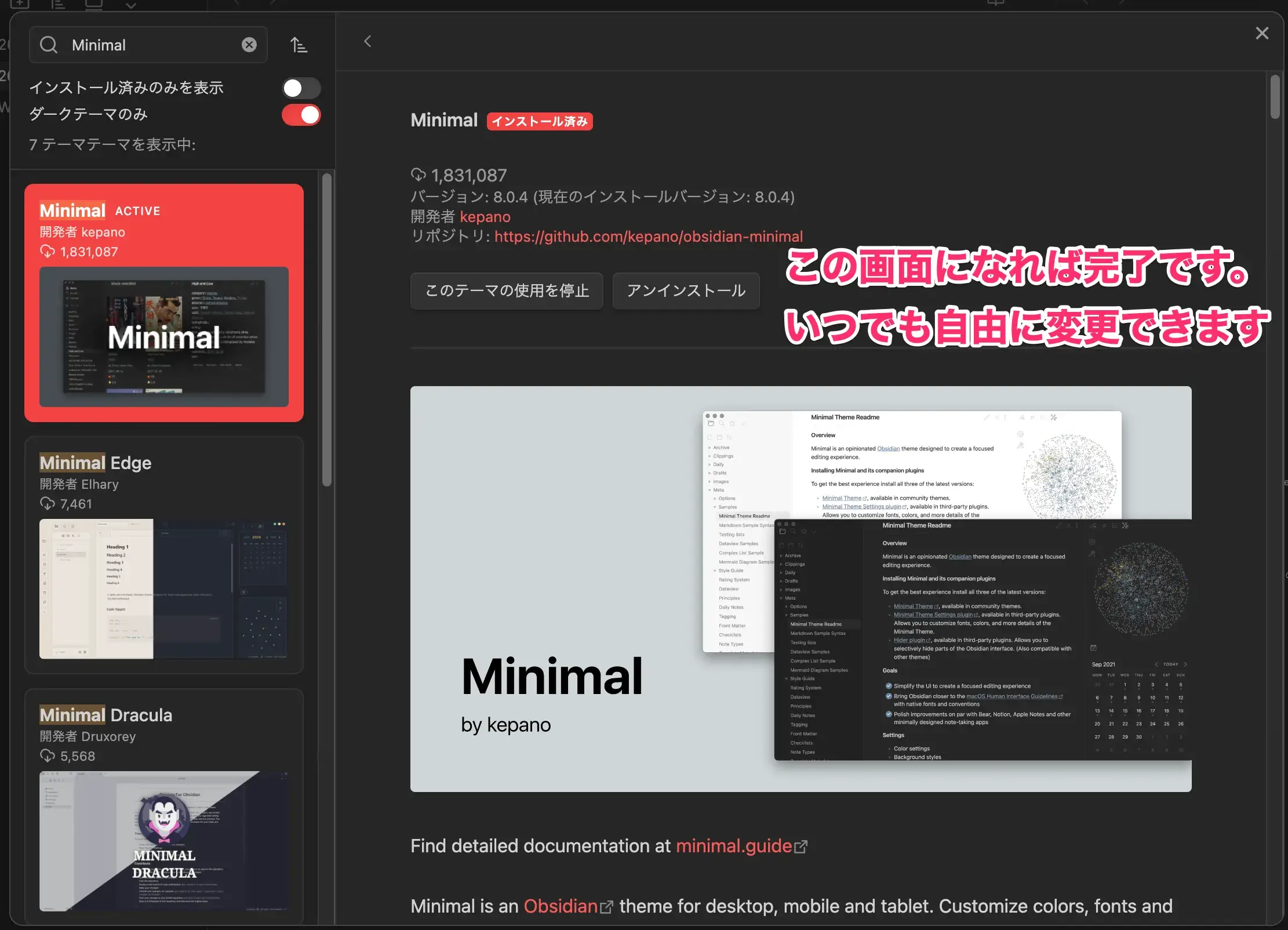
すると、Obsidianの見た目が変わります!
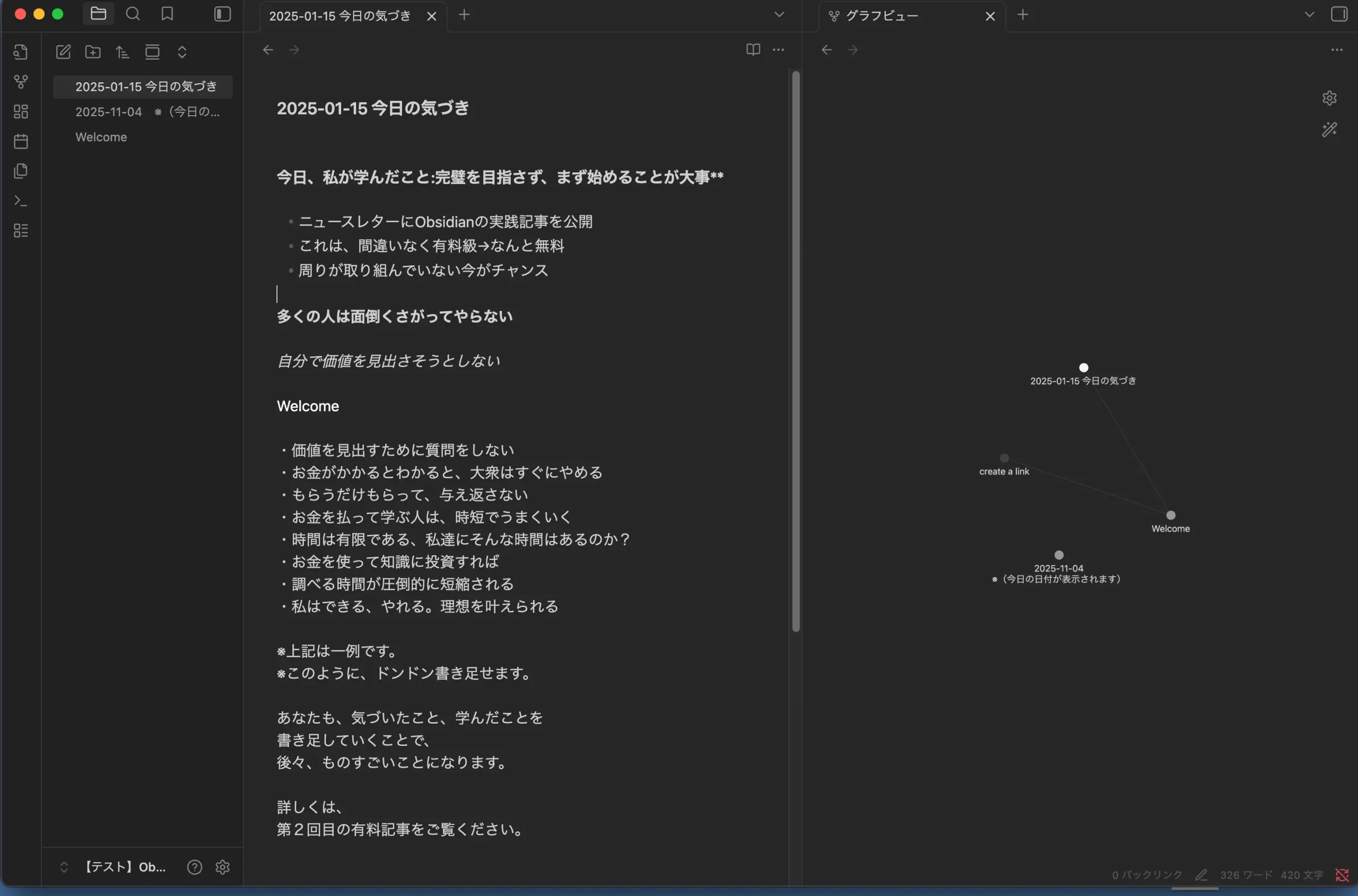
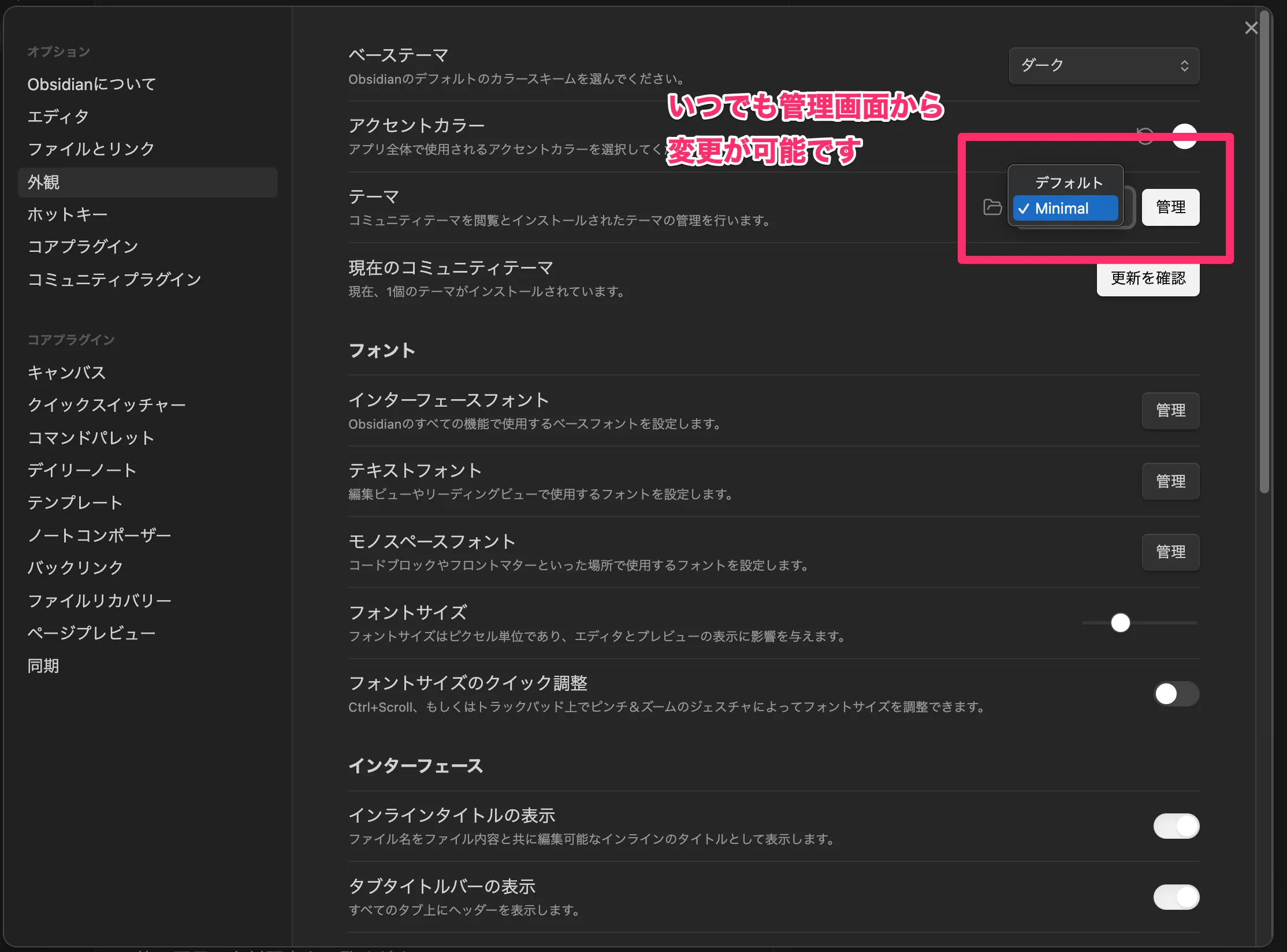
おめでとうございます!
これで、Obsidianの見た目が、シンプルで洗練されたデザインになりました。
あなたの好みに合わせて、他のテーマも試してみてください。
ぜひ、いくつかテーマを試してみて、お気に入りを見つけてください。
あと、こうしたツールは、触っても壊れないので、慣れるまで遊び心で楽しむことが大事です。
【第3章まとめ】
お疲れ様でした!
第3章では、「Obsidianをどうやって導入するか?(How)」を、 ステップバイステップで実践しました。
チェックリスト:以下が完了しましたか?
- Obsidianをダウンロード&インストール
- 最初のVault(保管庫)を作成
- 最初のノートを書いた
- デイリーノート機能を設定
- Calendarプラグインを導入
- テーマを変更して、見た目を整えた
すべてにチェックが入ったら、完璧です!
あなたは今、Obsidianを使えるようになりました。
次の第4章では、「今すぐ始める!21日間実践プログラム(Action)」をお伝えします。
いよいよ、「思考を資産化する」実践が始まります。
楽しみにしていてください!
プレミアム PO LAB ニュースレターを購読する
プレミアム版では、公開中の記事の“裏側”を深く解説します。
哲学的な意図、制作の試行錯誤、時間をかけて形にした思考の過程をすべて共有します。
含まれる内容
– AIツールの具体的な使い方と設定方法
– 実際に試してみた結果と失敗談(随時更新)
– 制作の裏側と試行の記録(構成・修正・思考の流れ)
– 各見出し画像の哲学的背景と言葉の意図解説
– 収益化までのロードマップ
– 使えるプロンプト集
– “哲学を現代に戻す”プロジェクトの進行記録
このプロジェクトは、「思考を共有し、共に実験する」ための試みです。
月額1,280円で全ての記事が読み放題になります。
手続き完了後、ログインすればすぐに閲覧できます。


1億稼いで1億失った男|オンラインビジネスの専門家|稼ぐ・守る・増やす、3つの1000万を達成する1000人を輩出する【Road To 1000】主宰|ビジネスで1000万|望まない人生にNOと言うためのファックユーマネー1000万|好きな人との穏やかな日常への一歩:資産1000万|Udemy講師|Kindleベストセラー作家|VIPコミュニティ運営